193
自宅用のPCを自作すれば、かなりのお金を節約できます。個々のパーツは、完成品PCよりもはるかに安く手に入る場合が多いからです。
PCの自作:必要なコンポーネント
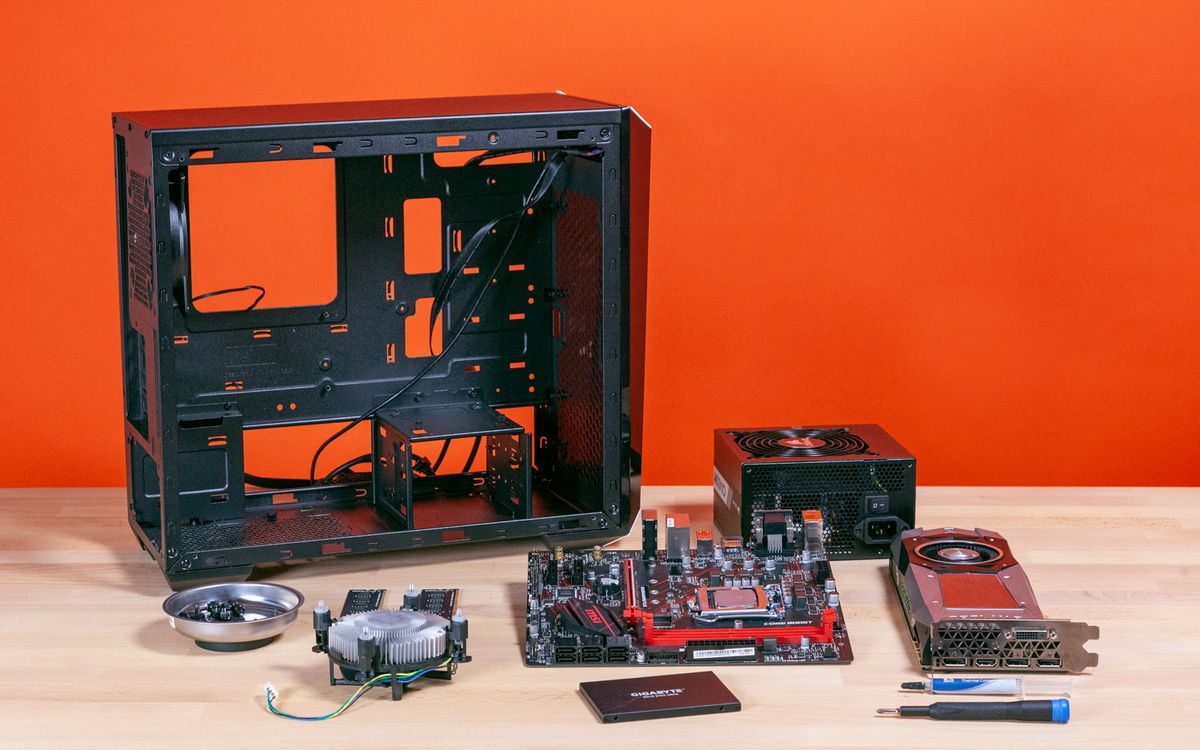
PCを自作するには、個々のパーツが必要です。各パーツが互いに互換性があるか確認してください。ゲーム、オフィス作業、マルチメディアなど、使用目的に合わせてPCを計画しましょう。
- パーツを取り付けるには ケースが必要です。プロジェクトに適したフォームファクターを選びましょう。ケースは、その他のすべてのコンポーネントをサイズ的に収容できるものでなければなりません。
- マザーボードは「マザーボード」とも呼ばれ、PCの中心的な要素です。ほとんどのモデルにはサウンドカードが搭載されています。搭載されていない場合は、別途購入する必要があります。
- プロセッサは不可欠です。ほとんどのモデルにはグラフィックユニットが搭載されており、それほど負荷のかからないグラフィック用途であれば十分です。クーラーも大抵付属しています。
- もし、ビデオゲームなどにより高い処理能力が必要な場合は、グラフィックカードも別途購入する必要があります。
- 自作PCには、さらに メモリも必要です。
- すべてのモジュールは電源ユニットから電力を供給されます。お使いの構成に対して十分な出力を確保できるものを選んでください。
- オペレーティングシステムのインストールやデータの保存用に、少なくとも1台のハードディスクまたはSSDを取り付ける必要があります。容量を増やしたい場合は、両方のコンポーネントを取り付けることも可能です。
- PCを使用するには、オペレーティングシステムが必要です。Windowsを使いたくない場合は、他の選択肢を探してみてください。
- 予算や要件に応じて、Wi-Fiモジュール、専用サウンドカード、ファン、DVDドライブなどを追加で購入することも可能です。マウスやキーボードなどの周辺機器も必要になることを忘れないでください。
- PC構成ツールを使えば、選択したコンポーネントが互いに動作するか確認できます。
自作PC – 準備
新しいPCのコンポーネントを組み立てる前に、少し準備をしておく必要があります。
- 静電気を発生させる恐れがあるため、カーペットの上でPCを組み立てないでください。代わりに、十分なスペースのあるテーブルを空けてください。
- また、作業を始める前に静電気を放電させてください。例えば、暖房器具に触れるなどして放電してください。
- さらに、小さなプラスドライバーも用意しておきましょう。
PCの自作 – CPUとクーラーの取り付け
各コンポーネントはマザーボードに装着します。マニュアルを参照して、対応するスロットを確認してください。
- マザーボードのCPUスロット上にある保護プラスチックを取り外し、クリップを持ち上げてください。
- プロセッサ(CPU)を側面から慎重に持ち上げ、ソケットにセットします。注意:CPUは特定の方向にしか挿入できません。マザーボードとCPUにある小さな三角形のマークに注意してください。これらが同じ角にある場合、すべてのピンがソケットに正しくはまります。プロセッサを固定するために、レバーを閉じてください。
- プロセッサの上面に熱伝導グリス(通常は付属しています)を少量塗り、慎重に薄く広げてください。注:ボックス版CPUの場合、ファンにすでに熱伝導グリスが塗られていることがありますが、その品質が低いとされるため、専門家からはしばしば批判されています。ブランド製品を使用したい場合は、少量のアルコールで既に塗布されているグリスを拭き取ることができます。
- 次に、クーラーのケーブルをマザーボードの対応するコネクタに差し込みます。マニュアルを参照して、スロットの位置を確認してください。
自作PC – メモリ(RAM)
自作PCにも十分なメモリが必要です。
- メモリモジュールは、カチッと音がして固定されるまで、対応するスロットに差し込むだけです。
- メモリを最大限に活用するには、正しいスロットに差し込む必要があります。
- スロットは通常、2色に分けられています。2本のRAMモジュールを、それぞれ同じ色のスロットに差し込んでください。

自作PC – マザーボードをケースに取り付ける
自作PCの心臓部はマザーボードです。取り付け時に破損しないよう、慎重に行ってください。
- さあ、マザーボードをケースに取り付ける時が来ました。そのためには、まずケースの背面パネルを取り外し、マザーボードに付属のパネルと交換する必要があります。
- ケース内部で、マザーボード用のネジが合う位置を確認してください。次に、スペーサーネジを締め付けます。
- 次に、マザーボードをスペーサーネジの上に載せ、背面のコネクタが先ほど取り付けたパネルを通るようにします。マザーボードをスペーサーネジで固定してください。
- 次に、ケースの各種ケーブルをマザーボードの対応するスロットに接続します。この手順は、例えば「電源」スイッチを押した際に確実にコンピュータが起動するようにするために重要です。マザーボードのマニュアルを参考にしてください。
PCの自作 – 電源ユニットの取り付け
この手順では、電源ユニットの取り付け方法について説明します。
- 電源ユニットは、ケース内の所定の位置に差し込み、ネジで固定します。
- 電源ユニットも、マニュアルに従ってマザーボードに接続する必要があります。
- もちろん、組み立て作業中は電源ユニットの電源を切ったままにしておいてください。実際にPCを起動したいときに初めて電源を入れてください。
PCの自作:SSDの取り付け
SSDの取り付け方法は機種によって異なります。 フォーマットが異なることで、PCのパフォーマンスも変化します。
- 通常、ケースに用意されたレールを使えば、SSDの取り付けは問題なく行えます。ストレージメディアを所定の位置にスライドさせて挿入するだけです。
- その後、SSDをマザーボードと電源ユニットに接続してください。
- M.2フォームファクターのSSDは、最も一般的なSSDモデルの一つです。非常にコンパクトで薄型であるため、PCは高いパフォーマンスと転送速度に加え、良好な通気性の恩恵を受けることができます。M.2を組み込む場合は、SSDが他のコンポーネントと互換性があるか確認してください。
- M.2 SSDは確かにそのパフォーマンスで印象的です。コストを抑えた選択肢をお探しなら、実績のあるSATAフォームファクターがおすすめです。2.5インチや3.5インチなどのモデルが一般的で、通常はあらゆるコンポーネントと互換性があります。転送速度は低い場合が多いですが、日常的な使用においてその差はほとんど気になりません。
自作PC:グラフィックカードの取り付け
特にゲーム用にPCを使用する場合、グラフィックカードは不可欠です。
- グラフィックカードを取り付けるPCIeスロットを見つけます。次に、ケース背面のグラフィックカード用コネクタの仮カバーを取り外します。
- グラフィックカードをカチッと音がするまで差し込みます。接続基板をケースにネジで固定してください。
- その後、追加の電源が必要な場合は、グラフィックカードを電源ユニットに配線する必要があります。75ワット未満の低価格または省電力GPUは、追加のケーブルなしでマザーボードのPCIeスロットから電力を供給されます。
PCの自作 – 仕上げの手順
さあ、いよいよPCを使い始めましょう。電源に接続すれば、すぐに使い始めることができます。
- PCが起動したら、CDを挿入するかUSBメモリを接続して再起動し、オペレーティングシステムをインストールできます。
- すべてのドライバーをインストールし、その後、すべてのハードウェアが正しく認識されているか確認してください。
- コンピュータが起動しない場合は、すべてのケーブルが正しく接続されているか確認してください。確信が持てない場合は、プラグを一度抜き、マニュアルに従って再度差し込んでください。
