2
Devoloアダプターを使用するには、まず接続する必要があります。このデバイスを使用することで、ルーターの信号強度を向上させることができます。
Devoloの接続手順
インターネットの速度が非常に遅い場合や、ルーターが遠すぎる場合は、Devoloアダプターが解決策となります。まず、このアダプターを接続する必要があります。
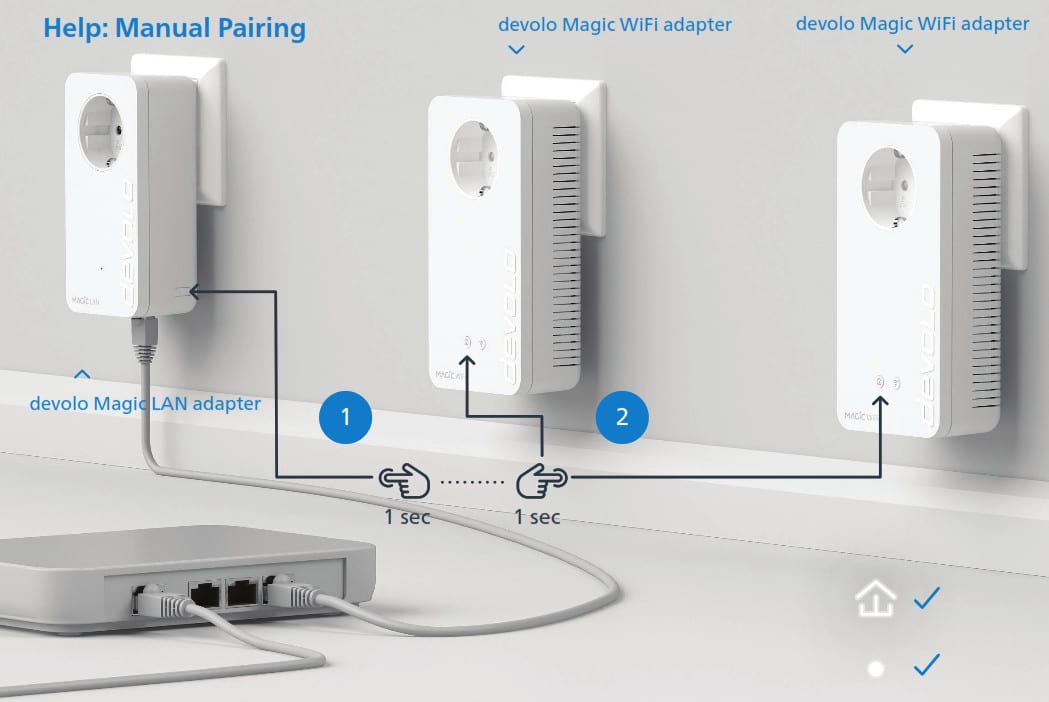
- まず、Devoloの最初のアダプターを通常のコンセントに差し込んでください。延長コードや電源タップでは動作しません。
- 次に、LANケーブルを使用して、Devoloのプラグをルーターに接続してください。
- 続いて、2つ目のアダプターを同じ部屋のコンセントに差し込み、約45秒間待ちます。その後、前面のライトまたは家のアイコンが点滅し始めます。
- アダプターに「家」のボタンがある場合は、それを短く押し続けてください。アダプターに前面のライトしかない場合は、右側にあるボタンを押してください。
- これで接続プロセスが開始されます。接続に成功すると、アダプターが点灯し始めます。
- これで、家中のどのコンセントにでもアダプターを差し込むことができます。
Devoloアダプターを単一のWi-Fiネットワークとして設定する方法
インターネット接続をシームレスに切り替えるために、DevoloアダプターはWi-Fiネットワークを模倣することができます。以下の手順に従って設定を行ってください:
- まず、Wi-Fiルーターの近くにあるコンセントにアダプターを差し込みます。
- 約45秒後、Devoloアダプターの家のアイコンを押してください。
- 次に、ルーターのWPSボタンを押してください。
- これで、Wi-Fiアダプターがルーターのネットワーク名とパスワードをコピーします。
- その後、アダプターを家の中の任意のコンセントに差し替えれば、広範囲にわたるインターネット接続を利用できるようになります。
Devoloアダプターのリセット
インターネット接続に問題がある場合は、アダプターを工場出荷時の設定にリセットすると解決する場合があります。リセットを行うことで、ほとんどの問題が解消されます。
- ペーパークリップを用意し、アダプターのリセットボタンを少なくとも10秒間押し続けてください。このボタンは、底面の小さな窪みの中にあります。
- Devoloアダプターのランプの点滅が止まるまでお待ちください。これでリセットが完了します。
- 次に、アダプターを再接続する必要があります。
Devolo Home Networkアプリでアダプターを設定する
DevoloのHome Networkアプリをインストールしている場合は、そのアプリを使ってデバイスを設定してください。
- iOSおよびAndroid用のアプリを使用すると、デバイスの自動検出、ステータスの確認、Wi-Fi設定の変更、ファームウェアの更新を行うことができます。
- アプリでスピードテストを実行し、ご自宅のインターネット速度を確認してください。
- 直感的な操作とデジタルアシスタントのおかげで、Devoloデバイスを簡単かつ迅速にセットアップできます。
