1
在使用Devolo适配器之前,您需要先将其连接好。该设备可增强路由器的信号强度。
连接Devolo——操作步骤
如果网速非常慢,或者路由器距离过远,Devolo适配器可以解决这个问题。您首先需要连接该设备。
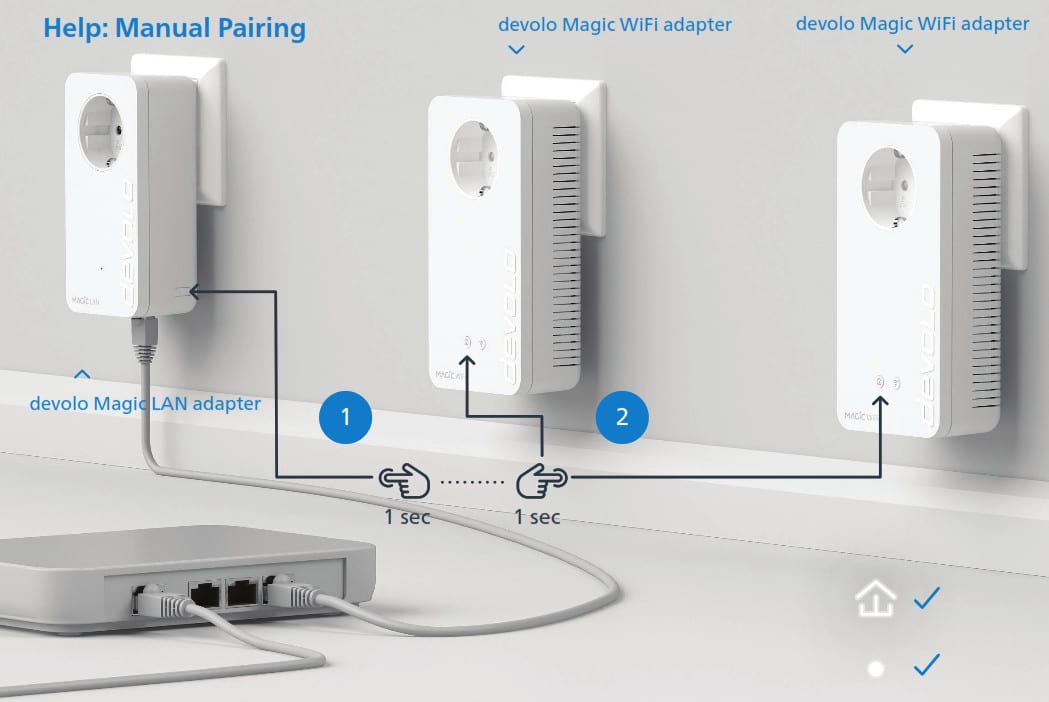
- 首先,将第一个Devolo适配器插入普通电源插座。请注意,延长线或多孔插座在此情况下无法使用。
- 随后,请使用网线将 Devolo 适配器与路由器连接。
- 现在,将第二个适配器插入同一房间内的电源插座,并等待约 45 秒。随后,前置指示灯或房屋图标应开始闪烁。
- 如果您的适配器带有“房屋”按钮,请短按该按钮。如果适配器仅有一个前置指示灯,请按下右侧的按钮。
- 此时将开始连接过程。连接成功后,适配器将亮起。
- 现在,您可以将适配器插入家中任意插座。
将 Devolo 适配器配置为单一 Wi-Fi 网络:操作指南
为了实现互联网连接的无缝过渡,您的 Devolo 适配器可以模拟您的 Wi-Fi 网络。请按照以下步骤进行设置:
- 首先,将适配器插入Wi-Fi路由器附近的电源插座。
- 大约45秒后,按下Devolo适配器上的“房子”图标。
- 随后,点击路由器上的WPS按钮。
- 此时,Wi-Fi适配器会自动复制路由器的网络名称和密码。
- 之后,您可以将适配器插回家中任意插座,即可享受覆盖范围更广的互联网连接。
重置 Devolo 适配器
如果遇到互联网连接问题,将适配器恢复为出厂设置可能会有所帮助。重置操作可解决大多数问题。
- 取一枚回形针,将其按在适配器的重置按钮上至少十秒钟。该按钮位于适配器底面的小凹槽内。
- 请等待,直到 Devolo 适配器上的指示灯停止闪烁,即表示已重置完成。
- 现在,您需要重新连接适配器。
通过 Devolo Home Network 应用配置适配器
如果您已安装 Devolo 的 Home Network 应用,也可以通过该应用设置您的设备。
- 通过 iOS 和 Android 版应用,您可以自动检测设备、查看状态、更改 Wi-Fi 设置并启动固件更新。
- 在应用中进行网速测试,以检查家中的互联网速度。
- 得益于直观的操作界面和数字助手,您可以轻松快速地设置您的 Devolo 设备。
