1
Android 5.0 Lollipopでは、スマートフォンやタブレットで初めてSmart Lockを設定できるようになりました。この実用的なヒントでは、Smart Lockが具体的にどのような機能なのか、またAndroid端末でどのように設定するのかについて解説します。
Android 5.0 Lollipop以降のスマートロック
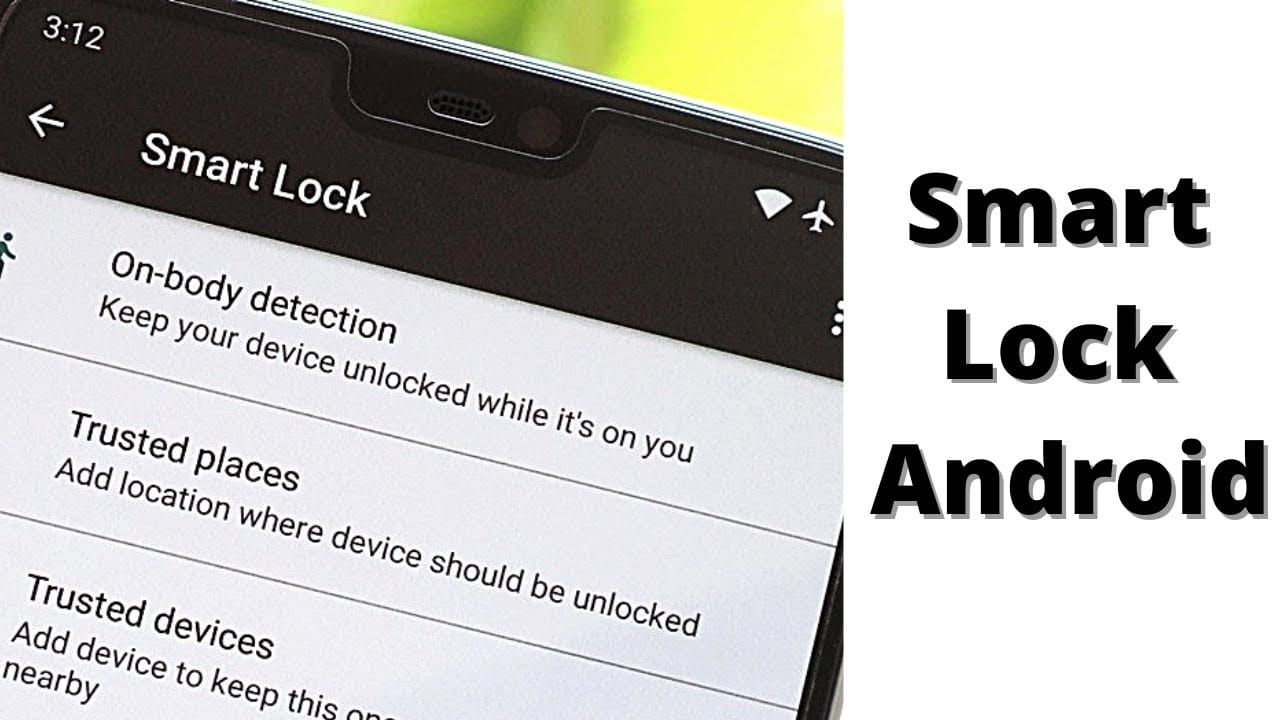
Smart Lock を使用すると、デバイスの設定で、スマートフォンやタブレットが信頼できる Bluetooth デバイスに接続されたとき、信頼できるエリアにいるとき、またはカメラを使ってデバイスが顔を認識したときに、Android デバイスのロックが自動的に解除されるように設定できます。
- 「Smart Lock」機能は、Android 5.0 Lollipop以降のOSバージョンで利用可能であり、デバイスの設定から有効にすることができます。
- Smart Lockを設定する前に、お使いのスマートフォンやタブレットが最新のAndroidアップデートを適用していることを確認してください。アップデートにより、Lollipopの初期バージョンで発生していたこの機能の初期不具合が修正される場合があります。

Android:Smart Lockの設定方法
この手順では、Android Lollipop 5.0.1を搭載したGoogle Nexus 5を使用しました。
- スマートフォンまたはタブレットで「設定」アプリを起動し、「ユーザー」の下にある「セキュリティ」を選択してください。
- まだ画面ロックが設定されていない場合、設定が必要であるというメッセージが表示されます。画面の指示に従って、パスワード、PINコード、またはパターン設定を行ってください。
- 必要に応じて、画面ロック情報をメモしておいてください。Smart Lockの設定を変更する際、再度入力が必要になる場合があります。
- Smart Lock機能がオフになっている場合は、ここで有効にしてください。そのためには、セキュリティメニューの「詳細設定」から「Trust Agents」へ進み、スワイプ操作でSmart Lock機能を「オン」に設定してください。
