4
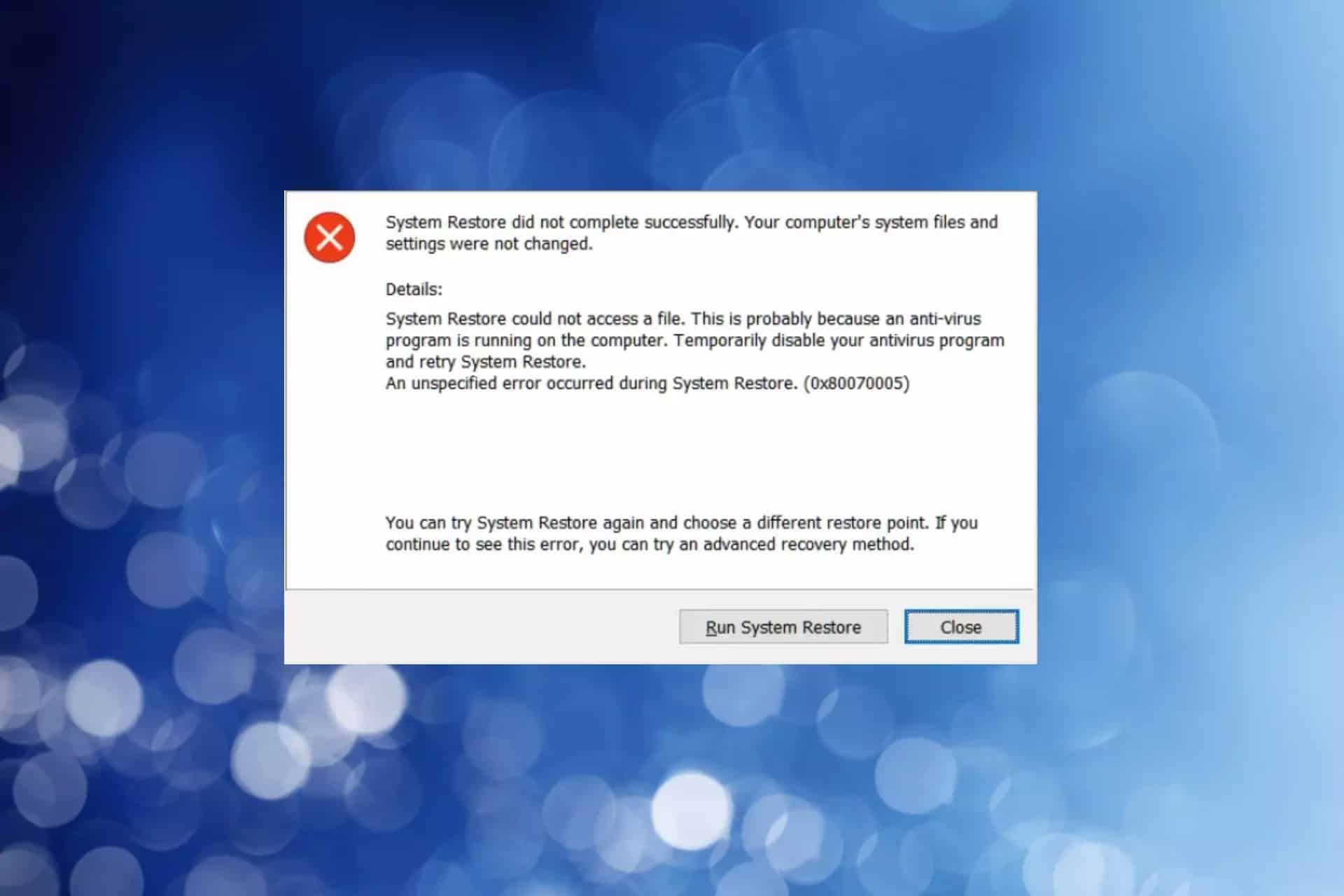
Windowsでシステムの復元が機能しない場合、いくつかの原因が考えられます。システムを完全に削除して貴重なデータを失うことのないよう、この問題の解決方法をご紹介します。
システム復元が機能しない場合 – 役立つ対処法
- 最初の試行でシステム復元が正しく実行されなかった場合や、途中で中断された場合は、もう一度試してみてください。ほとんどの場合、2回目または3回目の試行で成功します。
- 状況によっては、システム復元のタイミングも重要になる場合があります。システム復元ポイントが破損している場合は、それより前の時点または後の時点を選択して、再度試してみてください。
Windows: ウイルス対策ソフトがシステムの復元を妨げる
- ウイルス対策ソフトは、ネットワークからの攻撃からコンピュータを保護することを目的としています。このような保護を確実にするためには、ソフトウェアをシステムの奥深くに組み込む必要があります。
- システム復元を行うと、ウイルス対策ソフトが消失したり動作しなくなったりすることが多いため、復元を行う前にソフトウェアを無効にしておく必要があります。
- それでも解決しない場合は、ウイルス対策ソフトをアンインストールしてください。詳しい手順については、「Windows プログラムのアンインストール」の実践的なヒントをご覧ください。

セーフモードでシステムの復元を実行する
- Windowsをセーフモードで起動すると、必要最低限のサービスとプロセスのみが読み込まれます。この状態であれば、システム復元が成功する可能性が高くなります。
- それでもうまくいかない場合は、さらに最小限のモードでWindowsを起動することができます。この場合、できればWindowsのインストールDVDが必要になります。
Windowsのシステム復元に関する問題を回避する方法
- Windowsのシステム復元は、エラーが発生しやすいだけでなく、時間の経過とともに復元ポイントが削除されてしまいます。そのため、できるだけ早い時点にシステムを復元することができない場合がよくあります。
- 今後、システム復元に関する問題を回避したい場合は、代替のバックアップソフトウェアを利用することができます。無料の「Paragon Backup & Recovery Free」や「Easeus Todo Backup Free」といったプログラムを使えば、システムのバックアップや復元ができるだけでなく、バックアップデータを外部に保存することも可能です。
- 「Genie Timeline Free 2015」を使えば、データを迅速かつ効果的にバックアップすることも可能です。
