0
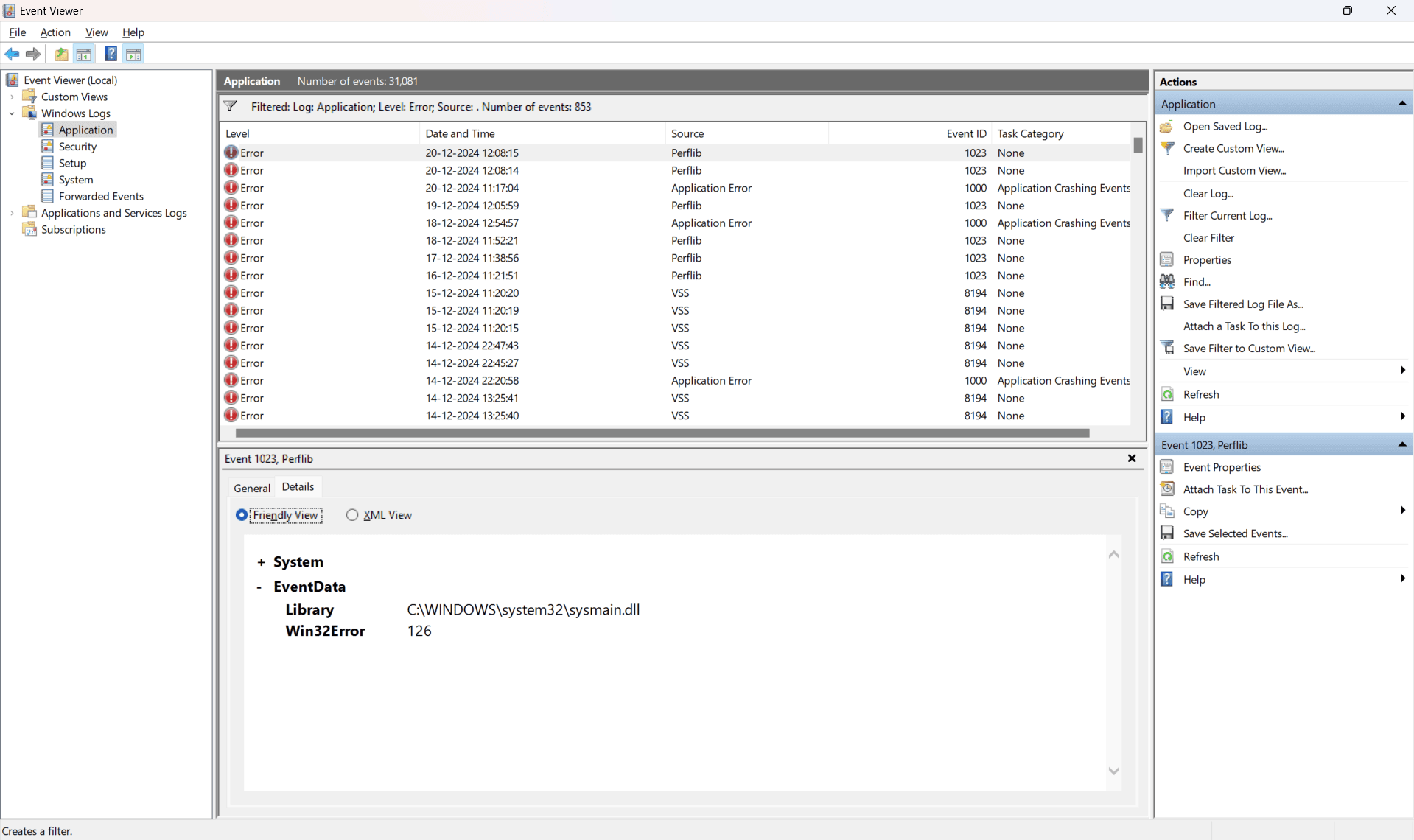
В журнале ошибок или журнале событий Windows наглядно перечислены все системные операции и ошибки. Его можно открыть через «Панель управления».
Открытие журнала ошибок/журнала событий в Windows: инструкция
- Сначала запустите «Панель управления» на вашем компьютере. В категории «Система и безопасность» нажмите на «Администрирование».
- Откроется окно Проводника с несколькими инструментами. Затем дважды щелкните по пункту Просмотр событий.
- Откроется новое окно, в котором вы найдете список всех ошибок системы и отдельных программ с подробными сведениями.
- Для этого перейдите на вкладку Сводка административных событий. Кроме того, вы можете просматривать сводки журналов или
Как искать записи в Windows
Журнал событий в Windows позволяет легко искать определённые записи. Для этого вам доступно несколько методов.
- В списках административных событий и журналов вы найдете функцию «Поиск» в меню действий справа. Введите нужный поисковый запрос, чтобы найти событие.
- В качестве альтернативы просто щелкните в обзоре, а затем нажмите на клавишу с буквой на клавиатуре, чтобы перейти к записям с соответствующей начальной буквой. Таким образом вы быстро перейдете к соответствующему разделу в списке.
- Кроме того, можно фильтровать все списки. Например, если вы хотите отфильтровать системные журналы, выберите в списке действий «Фильтровать текущий журнал…».
- Затем вы можете настроить фильтр по своему усмотрению. Например, можно фильтровать по конкретным пользователям или по уровню событий. Нажмите «ОК», чтобы завершить процесс.
- Примечание: После обновления операционной системы Windows журналы событий и фильтры могут работать иначе, чем раньше. Регулярно проверяйте свои стратегии ведения журналов и анализа, особенно с точки зрения требований безопасности.
