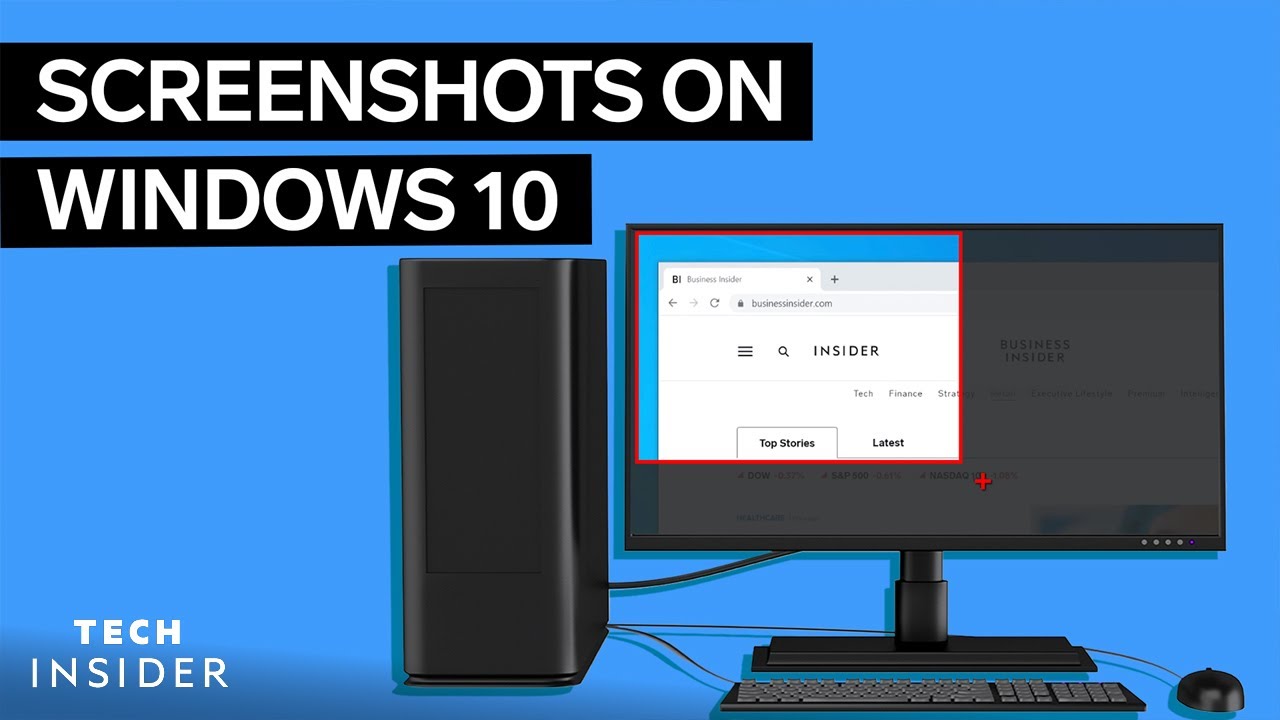
Если вы хотите сделать снимок экрана в Windows 10, вы можете воспользоваться специальным инструментом или соответствующей комбинацией клавиш. Функция создания снимков экрана уже предустановлена.
Создание скриншота в Windows 10 — как это сделать с помощью комбинации клавиш
В Windows 10 вы можете легко создать скриншот самостоятельно. Это можно сделать даже без специальных программ и инструментов, так как Windows уже предоставляет эту функцию. Вам нужно всего лишь использовать правильную комбинацию клавиш.
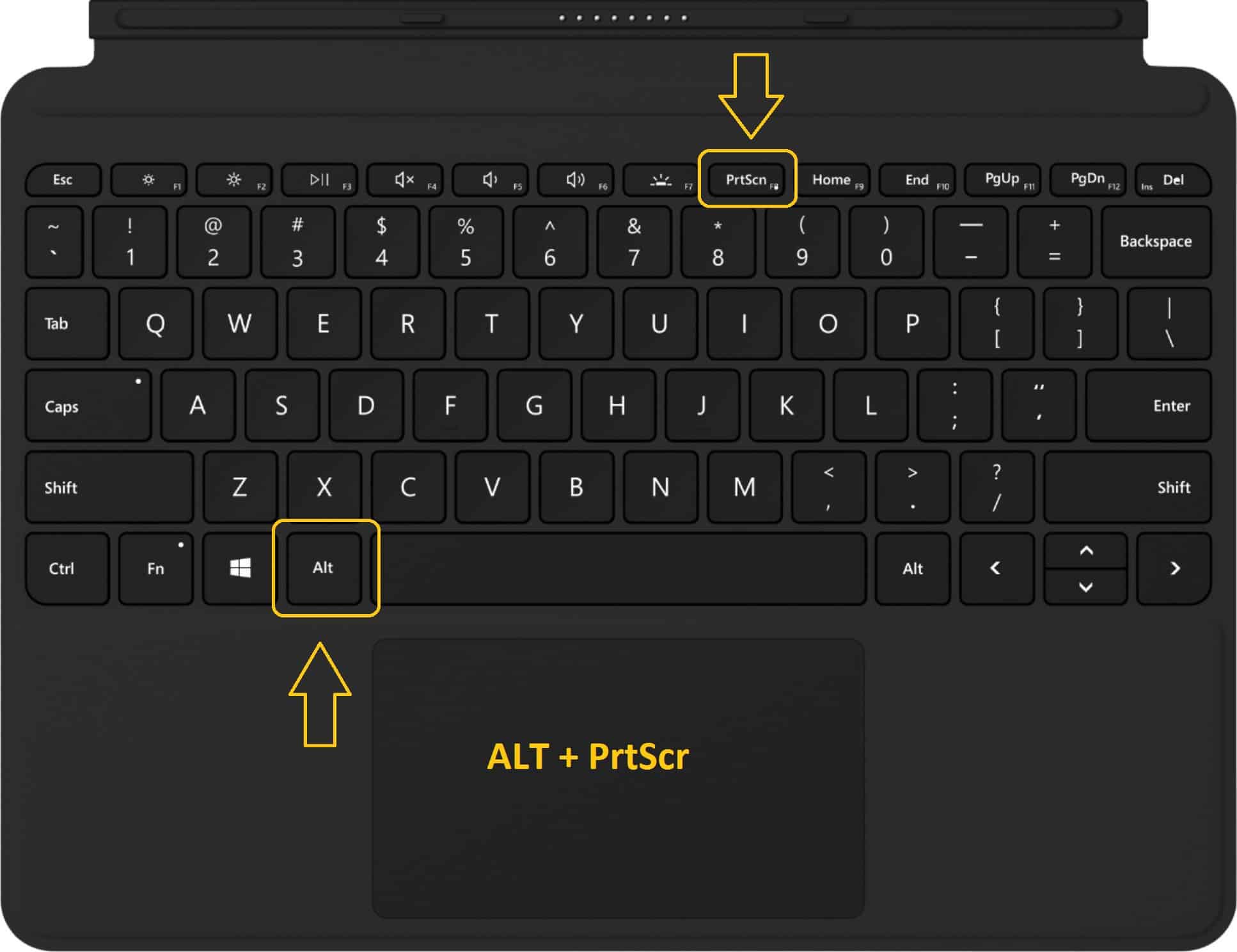
- Нажмите на клавиатуре клавиши [Windows] и [Print Screen]. В зависимости от ПК или клавиатуры эта клавиша может называться [Print] или [PrintScreen] или [PrntScr]. Она почти всегда находится в правом верхнем углу.
- Теперь в папке Изображения вы найдете папку с названием Снимки экрана. Здесь находится скриншот, который вы только что сделали. С помощью этой функции фотографируется весь экран. Если вы используете несколько мониторов, получается одно большое изображение, которое вы можете обрезать по своему усмотрению с помощью Paint или других программ для редактирования изображений.
- В качестве альтернативы просто нажмите [Печать]. Таким образом вы сохраните скриншот в буфере обмена и сможете вставить его с помощью [STR] + [V] прямо в выбранную вами программу для работы с изображениями .
Создание скриншота с помощью Snipping Tool или «Вырезать и нарисовать»
В качестве альтернативы в Windows 10 вы можете сделать скриншот с помощью предустановленных программ Snipping Tool или Вырезать и нарисовать . Обе программы можно найти, если сначала нажать клавишу Windows, а затем ввести название программы в строку поиска.
- Snipping Tool: После запуска программы вы можете создать скриншот с помощью простого меню. Нажмите «Новый», чтобы сделать скриншот. Сначала в разделе «Режим» выберите, как вы хотите сделать снимок экрана. Затем вы можете сохранить изображение как обычно.
- Вырезать и нарисовать: с помощью комбинации клавиш [клавиша Windows] + [Shift] + [S] вы можете сразу выделить область, которую хотите сохранить в виде изображения. В верхней части выберите, как вы хотите сделать скриншот. Снимок сохраняется в буфере обмена и может быть загружен в любую графическую программу с помощью [Ctrl] + [V]
Snipping Tool Plus: создание скриншота без использования сочетаний клавиш
Если вы не хотите создавать скриншоты с помощью сочетаний клавиш, есть и другие инструменты.
- Известная утилита «Snipping Tool Plus» работает и в Windows 10.
- Загрузите бесплатную утилиту и распакуйте ZIP-файл.
- Затем щелкните по EXE-файлу, содержащемуся в папке.
- В самой программе выберите, хотите ли вы сделать скриншот всего экрана, произвольного фрагмента или прямоугольного фрагмента.
- Затем вы можете сохранить скриншот на жесткий диск, нажав на значок «Сохранить».
Использование дополнений для браузера: редактирование скриншотов без Paint
- В зависимости от того, какой браузер вы используете, доступны следующие дополнения:
- Для Google Chrome: Awesome Screenshot, FireShot
- Для Mozilla Firefox: Aweseome Screenshot Plus, FireShot
- Установить надстройки просто: в зависимости от того, какой браузер вы используете, вам нужно всего лишь нажать кнопку «Добавить».
- После этого соответствующий инструмент появится в правом верхнем углу панели инструментов. Нажмите на дополнение и выберите, какую область вы хотите сфотографировать.
- Преимущество этих инструментов в том, что они делают снимок вашего экрана, на котором не видны такие элементы, как строка поиска и открытые вкладки
- Откроется новая вкладка, в которой вы сможете отредактировать свой скриншот. В качестве альтернативы вы также можете воспользоваться любой другой программой для редактирования изображений, как только сохраните фрагмент экрана на своем устройстве.
- Эти расширения также можно легко удалить и деинсталлировать.
Microsoft Snip: новый инструмент для создания скриншотов
Microsoft также предлагает собственный инструмент для создания скриншотов для Windows.
- Загрузите и установите «Microsoft Snip».
- В интерфейсе программы выберите «Capture». Теперь вы можете щелкнуть мышью на любом окне с помощью перекрестия или создать фрагмент экрана, удерживая нажатой кнопку мыши.
- Изображение автоматически попадает в буфер обмена, а также может быть сохранено на жесткий диск или отправлено в сеть.
