1
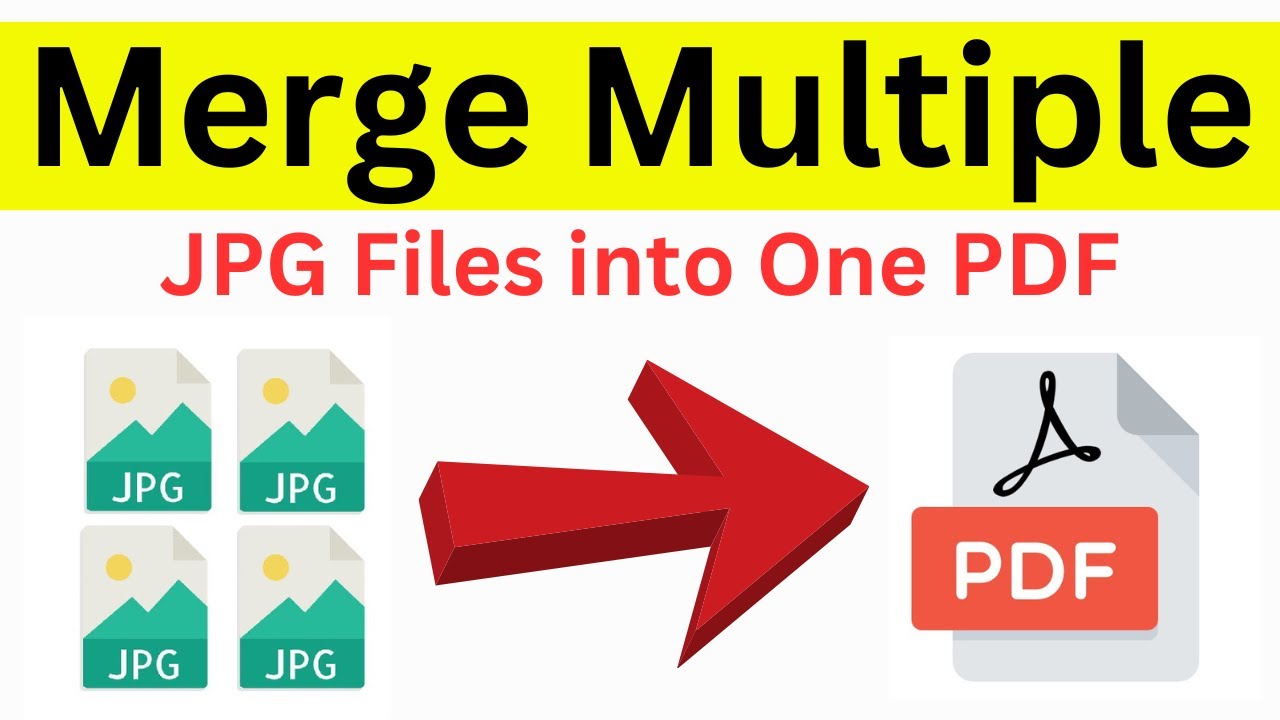
Если вы хотите конвертировать несколько изображений в формате JPG в один файл PDF, это можно сделать с помощью онлайн-инструментов или программного обеспечения. Мы представим вам подходящие программы.
Конвертация нескольких JPG в PDF онлайн: с помощью онлайн-сервисов
Если у вас есть изображения в формате JPG и вы хотите преобразовать их в PDF, проще всего это сделать с помощью таких сайтов, как PDF24 Tools.
- Здесь вы можете перетащить нужные изображения в поле загрузки с помощью функции «перетаскивания». В качестве альтернативы нажмите «Выбрать файлы» и выберите изображения вручную. При этом удерживайте нажатой клавишу Ctrl, чтобы выбрать несколько изображений одновременно.
- Затем настройте порядок изображений. Ниже вы можете указать, какой формат страницы должен иметь преобразованный PDF-файл. При этом вы можете выбрать один из различных шаблонов или указать пользовательский размер страницы.
- Вы также можете преобразовать все файлы JPG в отдельные PDF-файлы. Для этого снимите галочку напротив «Объединить».
- Если вы удовлетворены настройками, нажмите кнопку «Преобразовать». Преобразованный файл можно скачать, нажав кнопку «Скачать».
- Обратите внимание, что для преобразования ваши файлы необходимо загрузить на сервер. Однако, согласно PDF24, ваши файлы будут полностью удалены из системы через короткое время, что гарантирует вашу безопасность.
- Если вы не хотите загружать свои файлы, вы можете использовать PDF24 в качестве программного обеспечения и работать в автономном режиме. Порядок действий при этом остаётся таким же.
- Однако онлайн-версия имеет то преимущество, что ею можно пользоваться также на смартфоне и планшете. Поэтому этот метод удобен, если конвертация должна пройти быстро и без сложностей.
Конвертация изображений в PDF с помощью программы: как это сделать
- Сначала откройте одно из изображений в Adobe Acrobat. Для этого щелкните файл правой кнопкой мыши и выберите «Открыть с помощью», а затем «Adobe Acrobat».
- Чтобы добавить другие изображения, нажмите на панели инструментов слева «Объединить файлы» и «Добавить».
- Выберите нужные файлы и после импорта нажмите в правом верхнем углу «Объединить».
- Если вы хотите изменить порядок файлов JPG, выберите инструмент «Управление страницами».
- Чтобы сохранить файл PDF, нажмите вверху «Файл», а затем «Сохранить». Теперь вы можете указать местоположение и имя файла. Нажав «Сохранить», вы сохраните файл PDF на своём компьютере.
