
1
В AutoCAD можно разбить блок, чтобы отредактировать входящие в него отдельные элементы. Для этого используется команда «Разбить».
Разбиение блока в AutoCAD
В AutoCAD с помощью команды «Объединить» можно объединить отдельные объекты в один общий блок, чтобы удобнее с ним работать. Вот как разбить эту ссылку на блок на отдельные составляющие:
- Запустите AutoCAD и сначала откройте свой технический чертеж.
- Теперь выделите левой кнопкой мыши отдельный блок на чертеже, который вы хотите разбить на составляющие.
- Перейдите на вкладку «Главная» в меню в левом верхнем углу и нажмите на опцию «Изменить».
- В этой панели команд вы увидите разборный куб, обозначающий команду «Разборка». Щелкните по этому значку, чтобы внести изменения. Противоположную команду «Соединить» вы также найдете в этой панели команд.
- В качестве альтернативы, чтобы сэкономить время, вы также можете после выделения объекта ввести команду «НАЧАЛО» или «РАЗБИТЬ» непосредственно в панель команд внизу.
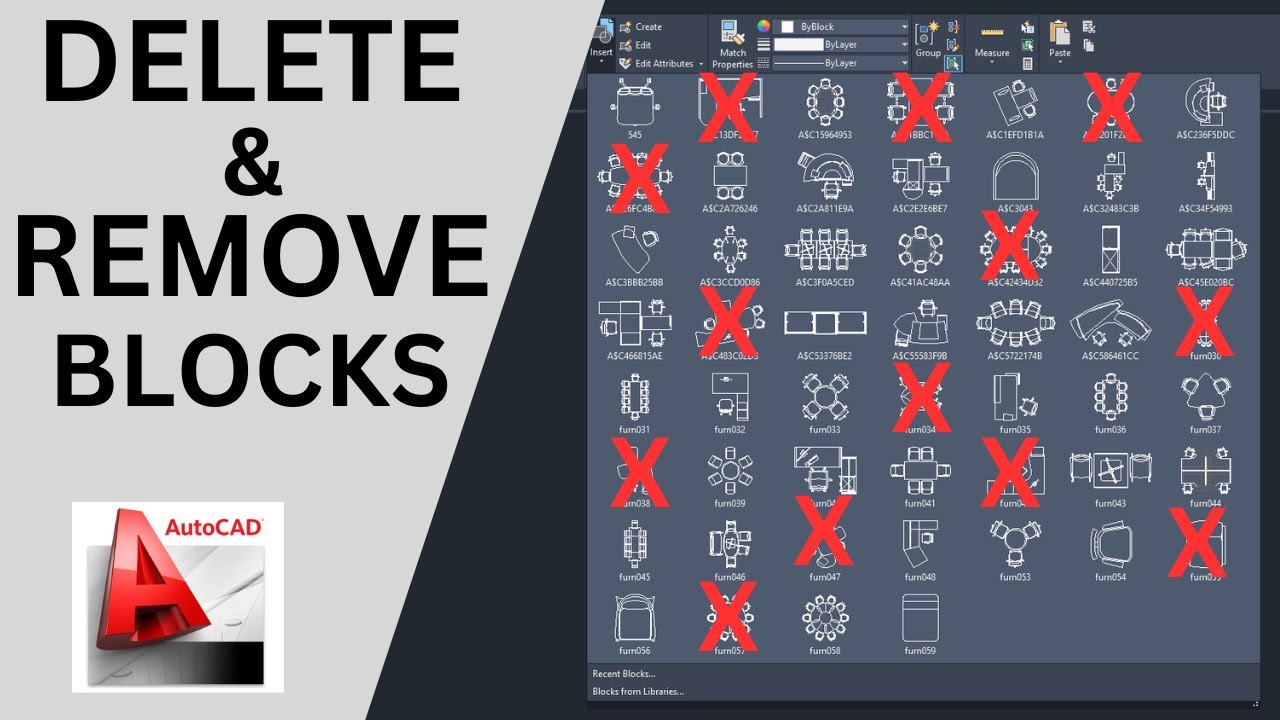
Важные замечания и распространённые ошибки при разбиении блоков
При разбиении блоков следует учитывать следующие моменты:
- Блоки, которые нельзя разбить: Некоторые блоки определены таким образом, что их нельзя разбить. Чтобы изменить это, откройте блок в редакторе блоков, убедитесь, что ничего не выбрано, и в панели свойств в разделе «Блок» установите для параметра «Разрешить разбиение» значение «Да».
- Слои и свойства: После разбиения цвета, типы линий и другие свойства объектов могут измениться. Убедитесь, что объекты находятся на нужных слоях с правильными свойствами.
- Динамические блоки: Динамические блоки могут содержать специальные параметры и действия. При разбиении таких блоков динамические свойства теряются, а гибкость блока ограничивается.
- Альтернативные команды: Помимо команды «URSPRUNG» в AutoCAD также имеется команда «XPLODE», которая предоставляет дополнительные параметры для управления объектами при их разбиении. Однако эта команда доступна не во всех версиях AutoCAD.
