314
自己组装家用电脑可以省下一大笔钱。单独购买的零部件通常比整机电脑便宜得多。
自己组装电脑:您需要这些组件
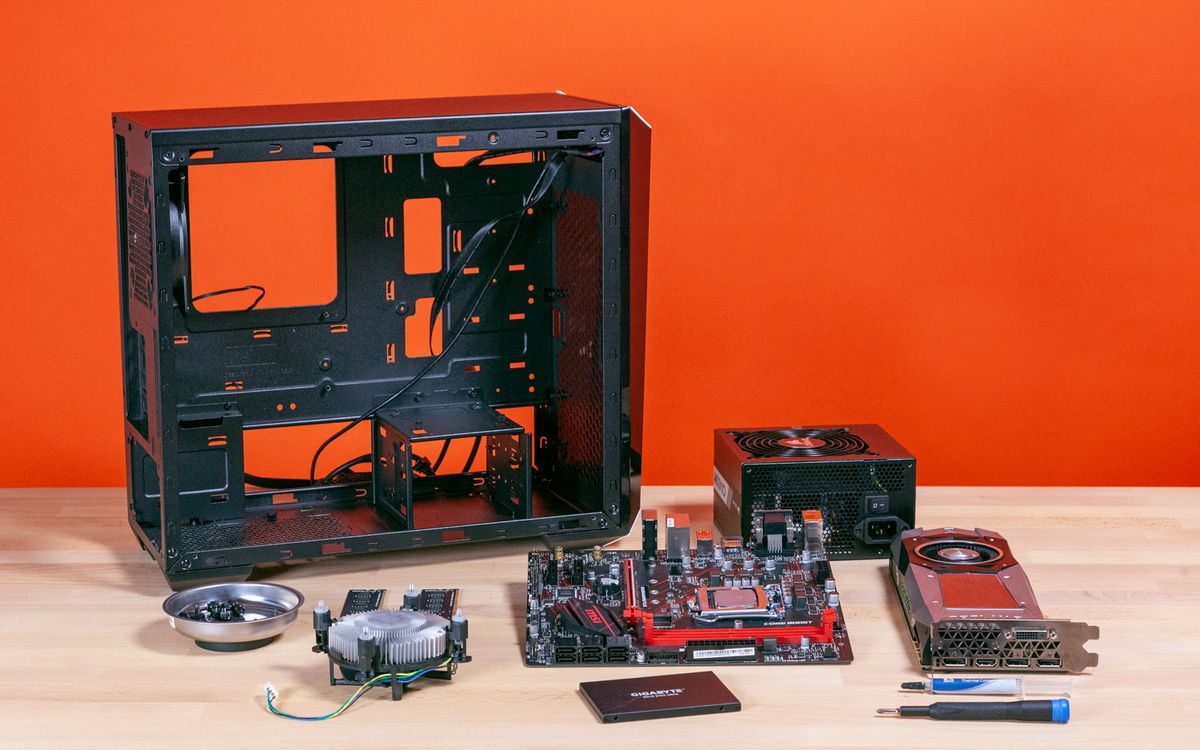
如果您想自己组装电脑,就需要准备各个零部件。请确保各组件之间相互兼容。根据电脑的用途(例如游戏、办公或多媒体)来规划配置。
- 您需要一个 机箱 来安装这些组件。请确保选择适合您项目的正确外形规格。机箱必须能够容纳所有其他组件的尺寸。
- 主板通常也被称为“Motherboard”,是电脑的核心部件。大多数型号都包含声卡。如果没有,您还需要额外购买。
- 处理器是必不可少的。大多数机型都内置了显卡,这对于不要求太高的图形应用来说已经足够。通常还附带散热器。
- 如果您需要更强的性能——例如用于玩电子游戏——还应额外购买一块独立显卡。
- 此外,您自组装的电脑还需要 内存。
- 所有组件的电源均由电源供应器提供。请确保其功率足以满足您的配置需求。
- 必须安装至少一块硬盘或固态硬盘(SSD),用于安装操作系统和存储数据。若需更大容量,您也可同时安装这两种存储设备。
- 要使用电脑,必须安装操作系统。如果您不想使用 Windows,请寻找其他替代方案。
- 根据预算和需求,您还可以额外购买 WLAN 模块、独立声卡、风扇或 DVD 光驱等配件。请记住,您还需要鼠标和键盘等外设。
- 使用电脑配置工具,您可以检查所选组件是否兼容。
自组装电脑——准备工作
在组装新电脑的组件之前,您需要做一些准备工作。
- 请勿在地毯上组装电脑,这可能会产生静电。请清理出一张有足够空间的桌子。
- 此外,在开始操作前请先进行静电放电。例如,触摸暖气片即可。
- 另外,请准备一把小号十字螺丝刀。
自组电脑 – 安装 CPU 和散热器
将组件插入主板。请查阅说明书以确定相应的插槽位置。
- 取下主板上 CPU 插槽上方的保护塑料片,并抬起卡扣。
- 小心握住处理器(CPU)的两侧,将其插入插槽。注意:处理器只能按特定方向安装。请注意主板和CPU上的小三角标记——当它们位于同一角时,所有引脚才能正确插入插槽。合上卡扣以固定处理器。
- 在处理器顶部涂抹少量导热膏(通常随附),并小心均匀地薄涂。注意:盒装CPU的风扇上有时已预涂导热膏——但业内常因其质量欠佳而受到批评。如果您更倾向于使用品牌产品,可以用少量酒精清除已涂抹的导热膏。
- 现在将散热器的线缆插入主板上的相应接口。请参考说明书找到插槽位置。
自组装电脑——内存(RAM)
您自组装的电脑也需要足够的内存。

自组装电脑——将主板固定到机箱中
您自组装电脑的核心部件是主板。安装时请务必小心,以免损坏主板。
- 现在是时候将主板安装到机箱中了。为此,您首先需要拆下机箱背板,并将其替换为主板随附的背板。
- 请在机箱内部找到主板螺丝的安装位置。现在拧入定位螺丝。
- 随后将主板放置在间隔螺丝上,确保后部的接口能穿过先前安装的挡板。现在使用间隔螺丝将主板固定好。
- 现在将机箱的各种线缆连接到笔记本电脑上的相应插槽。此步骤至关重要,例如才能确保“开机”按钮确实能启动电脑。请参考主板说明书。
自组装电脑——安装电源
本步骤将指导您如何安装电源。
- 将电源插入机箱内的指定位置并拧紧。
- 电源也必须按照说明书连接至主板。
- 当然,在组装过程中请保持电源关闭状态。只有当您真正想要启动电脑时,才将其打开。
自组装电脑:安装固态硬盘
固态硬盘的安装方式各不相同。 通过采用不同的规格,您的电脑可以发挥出不同的性能。
- 通常,借助机箱内预留的导轨,安装固态硬盘(SSD)非常简单。只需将存储介质推入相应位置即可。
- 随后将固态硬盘(SSD)连接至主板和电源。
- M.2规格的SSD是市场上最常见的SSD型号之一。它们结构极其紧凑且线缆纤薄,因此您的电脑在享受卓越性能和高速传输率的同时,还能受益于良好的散热效果。如果您打算安装M.2 SSD,请务必确保该SSD与您电脑的其他组件兼容。
- 虽然 M.2 SSD 的性能令人印象深刻,但若您希望选择更经济实惠的方案,久经考验的 SATA 规格仍是理想之选。2.5 英寸或 3.5 英寸等型号十分常见,且通常与所有组件兼容。虽然其传输速率往往较低,但在日常使用中,这种差异几乎难以察觉。
自组电脑:安装显卡
特别是当您打算将电脑用于游戏时,显卡是必不可少的。
- 找到用于安装显卡的 PCIe 插槽。现在取下机箱背面显卡接口处的占位盖板。
- 将显卡插入,直到其卡入到位。用螺丝将接口板固定在机箱上。
- 随后,如果显卡需要额外电源,还需将其与电源连接。功率低于 75 瓦的经济型或节能型 GPU 可通过主板的 PCIe 插槽直接供电,无需额外线缆。
自组装电脑 – 最后步骤
现在,您可以真正开始使用您的电脑了。只要接上电源,就可以开始使用了。
- 如果电脑成功启动,您可以通过插入光盘或USB闪存盘并重新启动来安装操作系统。
- 安装所有驱动程序,然后检查所有硬件组件是否被正确识别。
- 如果电脑无法启动,请确认所有线缆是否连接正确。如果您不确定,请拔下插头,并按照说明书的指示重新插上。
