0
Windows 错误日志或事件日志会清晰地列出所有系统操作和错误。您可通过“控制面板”打开它。
在 Windows 中打开错误日志/事件日志:操作指南
- 首先在您的计算机上打开“控制面板”。在“系统和安全”类别下,点击“管理”。
- 此时将打开一个包含多个工具的资源管理器窗口。随后双击条目 事件查看器。
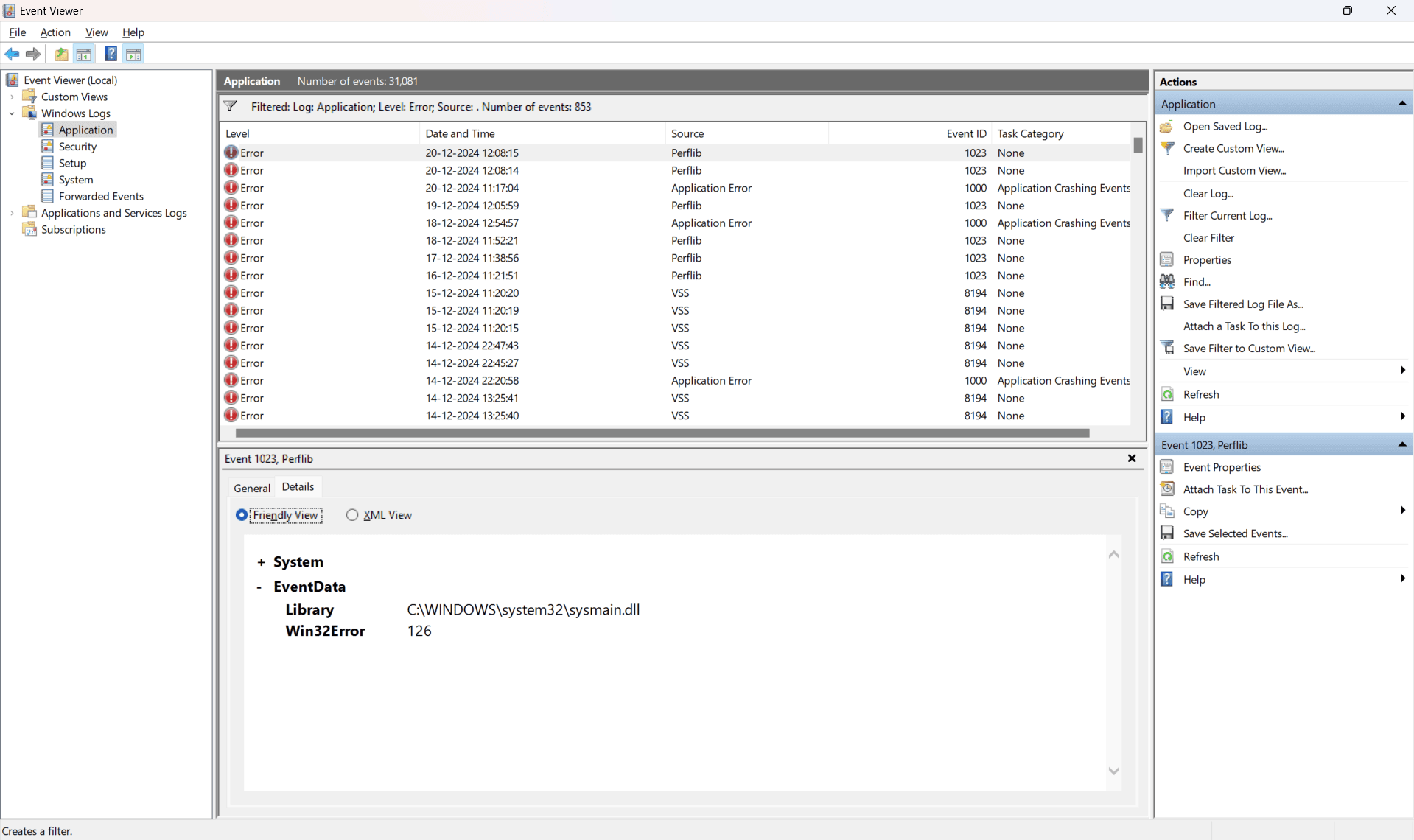
- 此时将打开一个新窗口,其中列出了所有 系统错误 以及各个程序的错误,并附有详细信息。
- 请查看“管理事件摘要”选项卡。此外,您还可以查看日志摘要或
如何在 Windows 中搜索条目
Windows 中的事件日志使您可以轻松地搜索特定条目。您可使用多种方法进行操作。
- 在“管理事件”和“日志列表”中,您可以在右侧的操作菜单中找到“搜索”功能。输入所需的搜索词即可找到该事件。
- 或者,您只需在概览中单击任意位置,然后在键盘上输入一个字母,即可跳转到以该首字母开头的条目。这样可以快速跳转到列表中的相应部分。
- 此外,还可以对所有列表进行 筛选。例如,如果您想筛选系统日志,请在操作菜单中选择 筛选当前日志…。
- 随后,您可以根据需要调整筛选条件。例如,可以按特定用户或事件级别进行筛选。点击“确定”以完成操作。
- 注意: 在更新 Windows 操作系统后,事件日志和过滤器可能不再像以前那样工作。请 定期检查您的日志记录和分析策略,特别是考虑到安全要求。
