1
借助Kindle Paperwhite浏览器,您可以自由浏览网页。因此,无论是在家还是在外出途中,您都可以使用该设备阅读在线杂志上的文章。
打开Kindle Paperwhite浏览器——就是这么简单!
使用 Kindle Paperwhite 浏览器,您可以轻松地浏览互联网。虽然该浏览器结构简单,且不如电脑、智能手机或平板电脑上的版本那么便捷,但它依然能满足您的需求。因此,您可以使用它在线搜索书籍或杂志,关注新闻,或者浏览各类在线内容。
- 若要使用 Kindle 上网,请先启动设备。随后进入 Kindle 的主屏幕(图书馆)。
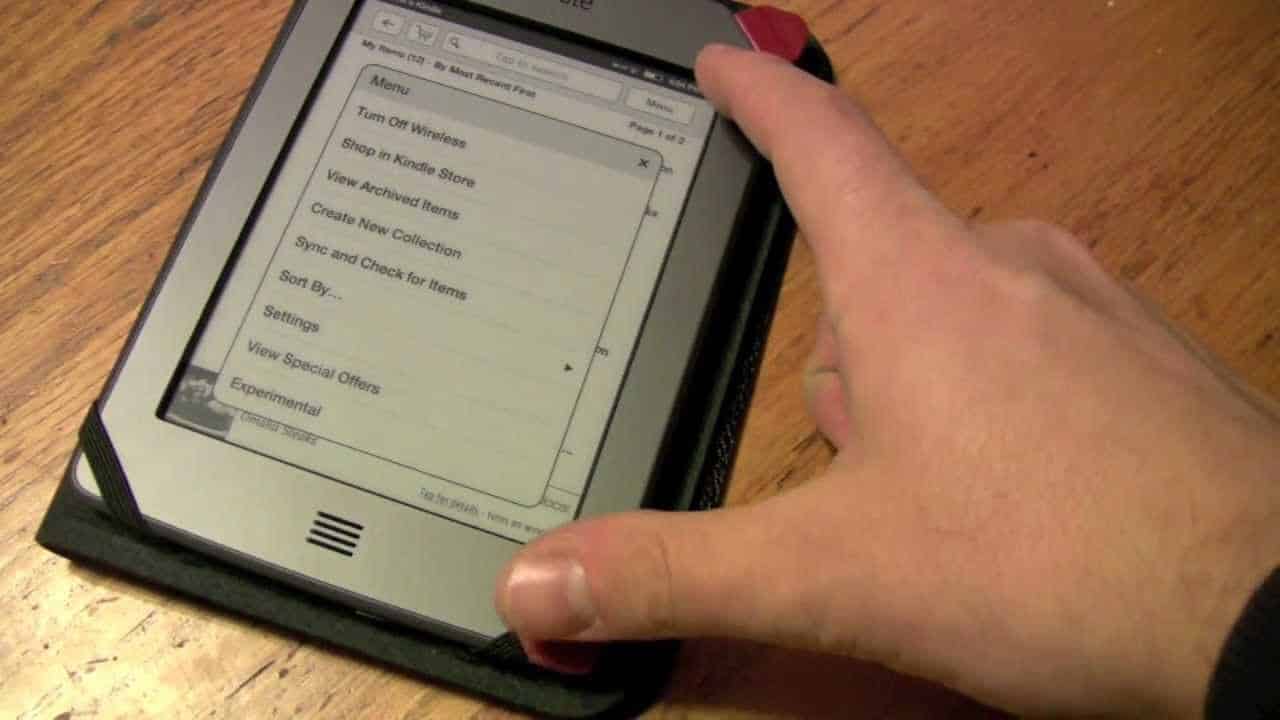
- 现在点击右上角的三个横线图标。此时会弹出一个小窗口。在其中选择“浏览器”选项。
- 随后,您可以在地址栏中输入想要访问的网站。此时,Kindle 会弹出键盘。输入完成后,按下回车键,系统便会执行您的操作。
- 为了能随时使用 Kindle 上网,请务必时刻关注电池电量。如有需要,请将电子书阅读器连接到适配的充电器,以便继续使用。
在 Kindle Paperwhite 上浏览网页
在 Kindle Paperwhite 上打开浏览器后,您可以在一定范围内浏览网页。但请注意,您必须连接到 Wi-Fi 才能进行此操作。
- 在主屏幕上再次点击三个横向短横线图标。在新窗口中点击“设置”选项。
- 在其中查找“Wi-Fi 和蓝牙”或“无线连接”选项并进行选择。此时您将看到周围所有可用网络的列表。
- 使用相应的登录凭据连接到您的 Wi-Fi 网络。若要连接公共区域的热点,通常需要单独登录。只需按照系统提示的步骤操作即可。
- 如果您经常在外出时携带 Kindle Paperwhite,建议为这款电子书阅读器配备保护套。请使用合适的保护套,以免设备在跌落时受损。

Kindle Paperwhite上的浏览器功能
在浏览器中,您可以使用多种功能。点击右上角的三个横线图标,即可访问各项功能。
- 文章模式:启用此功能后,当前网站将以纯文本形式显示。网页中的典型内容(如页眉、广告和横幅)将消失,字体也会放大。这样,新闻和文章的阅读体验将显著提升。如果您想恢复正常浏览,请切换回“网页模式”。
- 书签: 如需收藏某篇文章,请点击“添加书签”。通过“书签”选项,您可以查看、管理和访问已创建的书签。
- 浏览历史记录: Kindle 浏览器也支持浏览历史记录功能。通过该功能,您可以快速返回之前访问过的网站。这在 Kindle 上尤为实用,因为在此设备上输入、滚动和搜索操作往往非常费力。
- 浏览器设置: 通过最后一项“设置”,您可以像在电脑上一样清除浏览历史记录和Cookie。此外,还可以在这里关闭JavaScript和图片。
