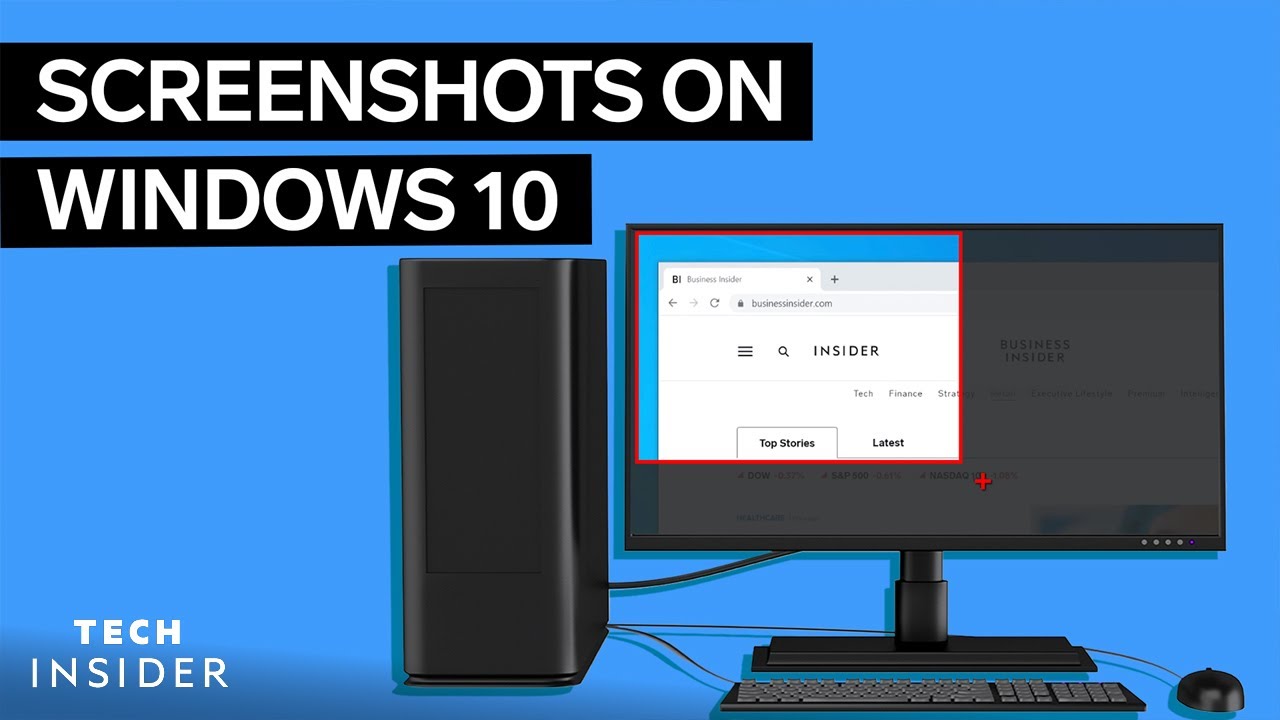
Se quiser fazer uma captura de ecrã no Windows 10, pode utilizar uma ferramenta ou a combinação de teclas adequada. A função de captura de ecrã já vem pré-instalada.
Criar captura de ecrã no Windows 10 – veja como fazê-lo com a combinação de teclas
No Windows 10, pode criar facilmente uma captura de ecrã por conta própria. Isso é possível mesmo sem ferramentas ou software, pois o Windows já oferece essa função. Basta utilizar a combinação de teclas correta.
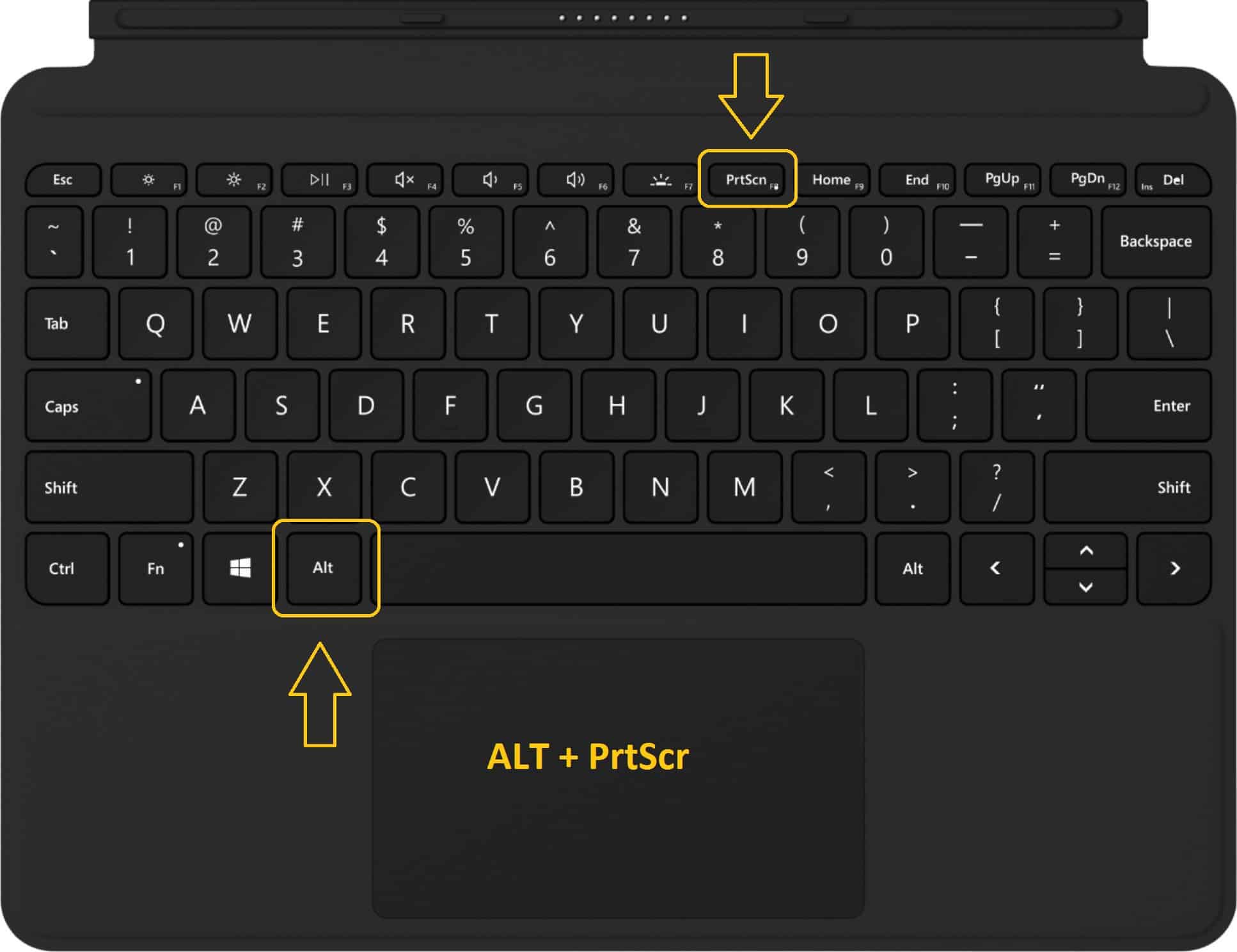
- No seu teclado, prima as teclas [Windows] e [Imprimir]. Dependendo do PC ou do teclado, esta tecla também pode chamar-se [Imprimir] ou [PrintScreen] ou [PrntScr]. Encontra-se quase sempre no canto superior direito.
- Encontrará agora em Imagens uma pasta chamada Capturas de ecrã. Aqui encontra-se a captura de ecrã que acabou de fazer. Com esta função, é capturada uma imagem de todo o ecrã. Se utilizar vários ecrãs, é criada uma imagem global de grandes dimensões, que pode recortar conforme desejar com o Paint ou outros programas de edição.
- Em alternativa, basta clicar na tecla [Imprimir]. Desta forma, guarda a captura de ecrã na área de transferência e pode inseri-la diretamente na ferramenta de edição de imagens da sua escolha com [STR] + [V].
Criar captura de ecrã com a Ferramenta de Recorte ou «Recortar e Esboçar»
Em alternativa, no Windows 10, pode criar uma captura de ecrã com os programas pré-instalados Snipping Tool ou Recortar e Esboçar. Encontrará ambos os programas premindo primeiro a tecla Windows e, em seguida, digitando o nome do programa na barra de pesquisa.
- Snipping Tool: Depois de iniciar o programa, pode criar uma captura de ecrã através do menu intuitivo. Clique em «Novo» para capturar o ecrã. Selecione primeiro em «Modo» como pretende capturar a imagem. Em seguida, pode guardar a imagem como habitualmente.
- Recortar e Esboçar: Com a combinação de teclas [Tecla Windows] + [Shift] + [S] pode marcar diretamente a área que pretende guardar como imagem. Selecione na parte superior como pretende fazer a captura de ecrã. A imagem é guardada na área de transferência e pode ser carregada em qualquer programa de edição de imagens através de [Ctrl] + [V]
Snipping Tool Plus: Criar uma captura de ecrã sem combinação de teclas
Se não quiser criar capturas de ecrã com combinações de teclas, existem outras ferramentas disponíveis.
- A conhecida «Snipping Tool Plus» também funciona no Windows 10.
- Descarregue a ferramenta gratuita e descompacte o ficheiro .zip.
- Em seguida, clique no ficheiro EXE que se encontra no interior.
- Na própria ferramenta, selecione se pretende criar uma captura de ecrã em ecrã inteiro, uma área livre ou uma área retangular.
- Em seguida, pode guardar a captura de ecrã no seu disco rígido através do ícone «Guardar».
Utilizar extensões do navegador: Editar capturas de ecrã sem o Paint
- Dependendo do navegador que utiliza, existem as seguintes extensões:
- Para o Google Chrome: Awesome Screenshot, FireShot
- Para o Mozilla Firefox: Awesome Screenshot Plus, FireShot
- A instalação dos complementos é simples: dependendo do navegador que utiliza, basta clicar no botão «Adicionar».
- Em seguida, encontrará a ferramenta correspondente no canto superior direito da sua barra. Clique no complemento e selecione a área que pretende capturar.
- Estas ferramentas têm a vantagem de capturar uma imagem do seu ecrã na qual conteúdos como a barra de pesquisa e os separadores abertos não são visíveis
- Abre-se um novo separador onde pode editar a sua captura de ecrã. Em alternativa, também pode recorrer a qualquer outro programa de edição de imagens, assim que tiver guardado a captura de ecrã no seu dispositivo.
- Estas extensões também podem ser facilmente removidas e desinstaladas.
Microsoft Snip: Nova ferramenta para capturas de ecrã
A própria Microsoft também oferece uma ferramenta de captura de ecrã para Windows.
- Descarregue e instale o “Microsoft Snip”.
- Na interface do programa, selecione “Capture”. Agora pode clicar em qualquer janela com a cruz de mira ou criar uma captura de ecrã mantendo o botão do rato premido.
- A imagem é automaticamente colocada na área de transferência e pode também ser guardada no disco rígido ou partilhada online.
