1
A atualização para o TPM 2.0 pode aumentar significativamente a segurança do seu PC e é, de facto, obrigatória para o Windows 11. Mostramos-lhe como instalar o Trusted Platform Module 2.0 no seu computador e o que deve ter em atenção durante o processo.
Por que razão é necessária a atualização para o TPM 2.0?
- O Windows 11 exige isto como um componente de segurança fundamental para a encriptação de dados sensíveis e para a proteção contra o acesso não autorizado.
- Trata-se de um chip especial na sua placa-mãe, capaz de armazenar chaves criptográficas de forma segura. Isto garante que os seus dados permaneçam protegidos, mesmo em caso de acesso físico ao computador.
- Para além da encriptação, o TPM também desempenha um papel importante na verificação da integridade do seu sistema. Garante que não foram efetuadas alterações não autorizadas no software ou no hardware, o que é particularmente importante para as empresas.
O seu PC já dispõe do TPM 2.0?
Antes de adquirir um módulo para atualização, deve verificar se o seu sistema atual já dispõe do TPM 2.0.
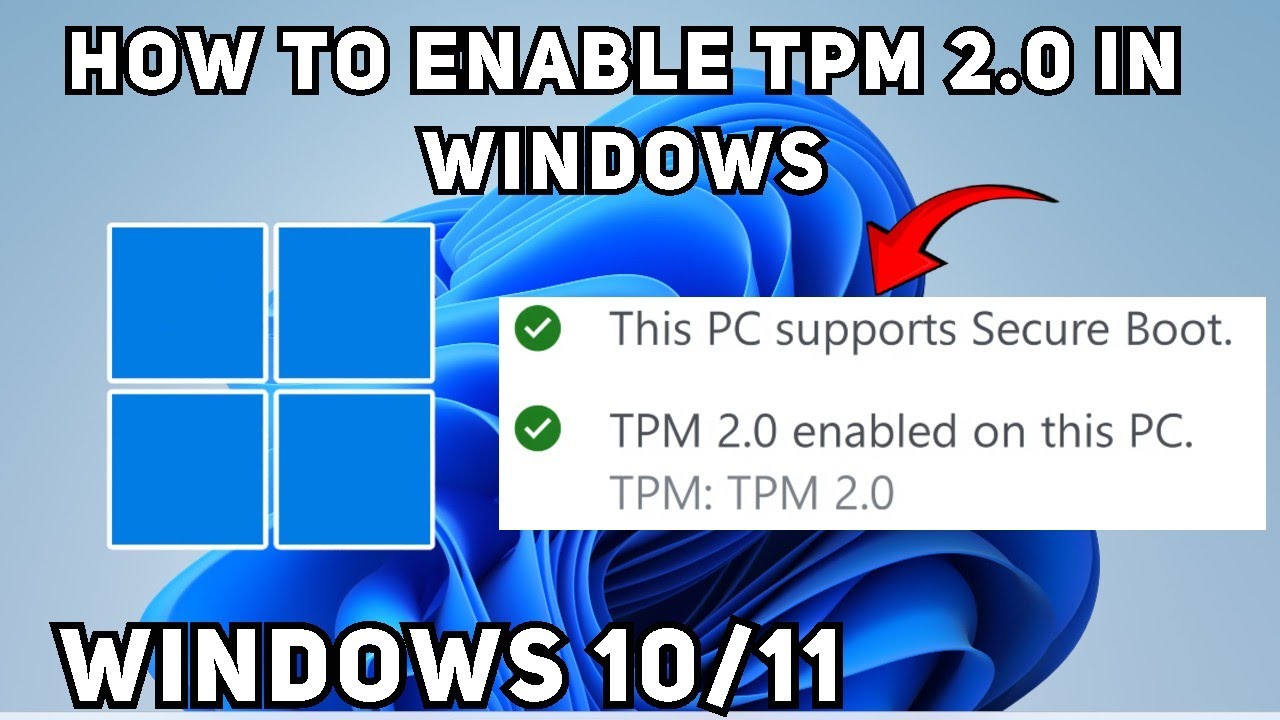
- Para tal, abra a «Segurança do Windows» através do menu Iniciar e clique no separador «Segurança do dispositivo», à esquerda. Aqui, em «Detalhes do chip de segurança», encontrará informações sobre se o TPM está ativado no seu dispositivo e qual a versão instalada.
- Se o módulo TPM estiver desativado, terá de o ativar. Isso é possível através da BIOS do seu computador. Na secção «Segurança», deverá poder ativar o módulo TPM.
- Se não existir um chip TPM ou se for apresentada apenas uma versão mais antiga, deve considerar como pode instalar o chip posteriormente. Existem várias opções para o efeito, dependendo do computador e da placa-mãe que utiliza.
- Muitos portáteis e computadores de secretária modernos já têm o TPM 2.0 integrado, mas este pode estar desativado. Muitas vezes, basta ativá-lo na BIOS/UEFI para tornar o sistema compatível com o Windows 11.
Como instalar o TPM 2.0 posteriormente
Caso o seu PC não disponha de TPM 2.0, pode instalá-lo posteriormente.
- Para computadores de secretária, muitos fabricantes de placas-mãe disponibilizam módulos TPM fáceis de instalar. Estes módulos são encaixados diretamente numa ranhura específica da placa-mãe e ficam imediatamente prontos a utilizar.
- No entanto, tenha em atenção que os módulos TPM não são universalmente compatíveis. Antes da compra, certifique-se de que o chip é compatível com a sua placa-mãe.
- Outra possibilidade consiste em adquirir uma nova placa-mãe que suporte o TPM 2.0. Isto pode valer a pena, especialmente se o seu sistema atual já for antigo e necessitar, de qualquer forma, de uma atualização.
- No caso dos portáteis, a atualização revela-se um pouco mais difícil, uma vez que estes, na maioria das vezes, não dispõem de módulos. Aqui, muitas vezes a única opção é adquirir um novo dispositivo que cumpra as novas normas.
Atualização concluída: configurar corretamente o Módulo de Plataforma Confiável (TPM)
Depois de ter atualizado com sucesso o TPM 2.0, deve certificar-se de que está configurado corretamente.
- Reinicie o seu PC e aceda ao menu da BIOS para se certificar de que o TPM 2.0 está ativado. Poderá ser necessário ativá-lo na secção «Segurança».
- Assim que o TPM 2.0 estiver ativado, pode verificar nas definições do Windows se o seu sistema cumpre agora todos os requisitos para o Windows 11. Se for esse o caso, pode efetuar a atualização para o Windows 11.
- Aproveite a oportunidade para ativar também outras funcionalidades de segurança. Pode, por exemplo, utilizar o BitLocker para encriptar o seu disco rígido.
