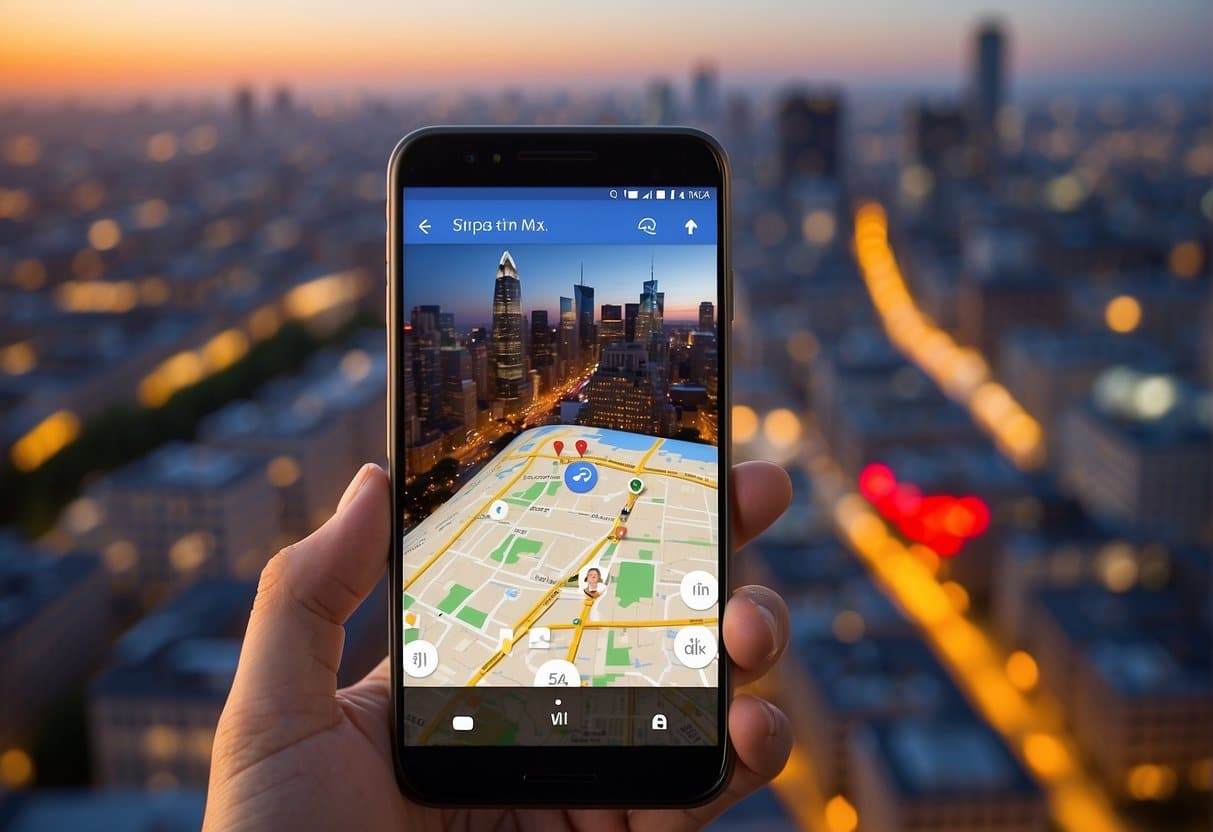
Быстро найти дорогу домой со смартфоном: лучшие навигационные приложения подскажут вам оптимальный маршрут. Мы расскажем, какие приложения особенно надежны и как их использовать с максимальной эффективностью.
Навигация домой: как настроить домашний адрес в Google Maps
Чтобы вернуться домой, вы можете настроить и сохранить свой домашний адрес в Google Maps
- Google Maps предлагает простой способ сохранить свой домашний адрес, чтобы быстро вернуться домой. Откройте приложение Google Maps на своем смартфоне и нажмите на значок меню или свою аватарку в правом верхнем углу экрана.
- Выберите «Мои места» в меню. В категории «Метки» вы найдете опции «Дом» и «Работа».
- Нажмите «Дом», чтобы ввести свой домашний адрес. Введите адрес в поле поиска и выберите нужный вариант из предложенных адресов.
- После выбора адреса сохраните его, нажав кнопку «Готово» или значок с галочкой. Теперь ваш домашний адрес сохранен в Google Maps, и вы можете быстро получить к нему доступ, просто введя «Дом» в строку поиска.
- Чтобы проложить маршрут до дома, откройте приложение Google Maps и введите в строке поиска «Дом». Google Maps сразу покажет вам сохраненный домашний адрес и оптимальный маршрут до него. Нажмите «Маршрут», чтобы запустить навигацию.& nbsp;Надежно закрепите свой телефон в автомобиле, чтобы навигация была у вас на виду.
Как работает приложение «Карты» на iPhone
Для навигации домой приложение «Карты» на iPhone — это удобное и простое в использовании решение.
- Чтобы использовать приложение «Карты» наиболее эффективно, сначала настройте свой домашний адрес. Откройте приложение «Карты» на своем iPhone и нажмите на поле поиска.
- Введите «Дом» или «Частный» и выберите опцию «Добавить адрес». Введите свой домашний адрес в соответствующее поле и сохраните его.
- Теперь ваш домашний адрес сохранен в приложении «Карты» и его легко найти. Теперь вы можете ввести «Дом» или «Частный» и сразу увидеть маршрут до своего дома. Это значительно упрощает навигацию и экономит время.
- Для навигации домой откройте приложение «Карты» и нажмите на поле поиска. Введите «Дом» и выберите свой сохраненный домашний адрес. Нажмите «Маршрут», и приложение «Карты» покажет вам самый быстрый маршрут домой.
Как настроить домашний адрес в Waze
Для навигации домой также отлично подойдет приложение Waze. Оно простое в настройке и использовании.
- С помощью Waze вы можете сохранить свой домашний адрес, чтобы быстро и легко найти дорогу домой. Откройте приложение Waze на своем смартфоне и нажмите на поле поиска внизу экрана.
- Чтобы добавить свой адрес, выберите значок «Избранное» или «Сохранить».& nbsp;Нажмите «Добавить дом» и введите свой домашний адрес в поле поиска.
- Выберите правильный адрес из предложений и сохраните его как «Дом». Теперь ваш домашний адрес сохранен в Waze, так что в будущем вам достаточно будет нажать «Дом», чтобы запустить маршрут до него.
- Чтобы проложить маршрут до дома, откройте Waze и нажмите на поле поиска. Выберите «Домой» из избранного.
- Запустите навигацию, нажав «Старт». Приложение предоставляет информацию о дорожной ситуации в режиме реального времени, благодаря чему вы всегда будете в курсе текущей обстановки на дорогах и сможете выбрать альтернативный маршрут, если это необходимо. Waze также использует голосовые подсказки, чтобы безопасно и эффективно провести вас домой.
Различия между Google Maps, Apple Maps и Waze
Все три приложения надежно приведут вас к месту назначения, но отличаются по принципу работы и удобству:
- Google Maps впечатляет точными картами, подробной информацией о POI (Points of Interest) и отличной интеграцией с устройствами Android. Оно предлагает персонализированные предложения маршрутов, обход пробок и много дополнительной информации, такой как часы работы или отзывы о местах.
- Карты Apple особенно хорошо интегрированы в iPhone. Приложение выделяется четким, наглядным отображением и глубокой интеграцией с Siri, но при этом дает немного меньше подробной информации.
- Waze подходит как для Android, так и для iPhone и предлагает вам всеобъемлющее, простое в использовании навигационное приложение.

Сохранение и управление несколькими адресами
Во всех приложениях вы можете сохранить не только домашний адрес, но и адреса работы или любимых мест:
- В Google Maps в разделе «Мои места» → Ярлыки можно сохранить дополнительные адреса, такие как «Работа», «Спортзал» или «Дом родителей».
- В Картах Apple вы можете через Контакты → Моя карта → Редактировать добавить несколько адресов и использовать их напрямую в качестве пункта назначения.
Навигация с помощью голосовых команд
Голосовое управление значительно упрощает использование в дороге:
- С помощью Google Assistant вы можете запустить навигацию, сказав: «Эй, Google, отведи меня домой» или «Навигация на работу»
- С Siri на iPhone это работает аналогично: «Эй, Siri, покажи мне дорогу домой» или «Запусти навигацию до работы».
Офлайн-навигация: как найти дорогу домой без интернета
Не всегда в дороге есть стабильное подключение к интернету. Вот как можно использовать офлайн-карты:
- Google Maps: Откройте приложение, нажмите на свою аватарку → «Офлайн-карты» → «Выбрать карту» и загрузите нужный участок.
- Карты Apple: Начиная с iOS 17, также можно сохранять офлайн-карты — идеально подходит для сельских регионов или поездок за границу.
Конфиденциальность и управление местоположением
Поскольку навигационные приложения обрабатывают данные о местоположении, конфиденциальность является важным моментом. Регулярно проверяйте разрешения приложений в Настройки → Конфиденциальность → Местоположение и настройте, может ли приложение определять ваше местоположение всегда или только во время использования.
- Google Maps: В меню «Моя активность» вы можете отключить историю местоположений или настроить ее регулярное автоматическое удаление.
- Карты Apple: Apple в основном сохраняет данные о местоположении локально на устройстве и не связывает их с Apple ID — это повышает уровень конфиденциальности.
- Waze: как часть Google, Waze также использует данные о местоположении, но частично анонимизирует их.
Альтернативы: Here WeGo и классические навигаторы
Помимо «большой тройки» существуют и другие навигационные решения:
- Here WeGo предлагает надежную офлайн-навигацию и подробные карты — особенно популярно при поездках за границу или в районы без покрытия сотовой сети.
- Автомобильные навигаторы, например от Garmin или TomTom, по-прежнему полезны, если вы не хотите использовать смартфон или предпочитаете постоянную связь с автомобилем.
