121
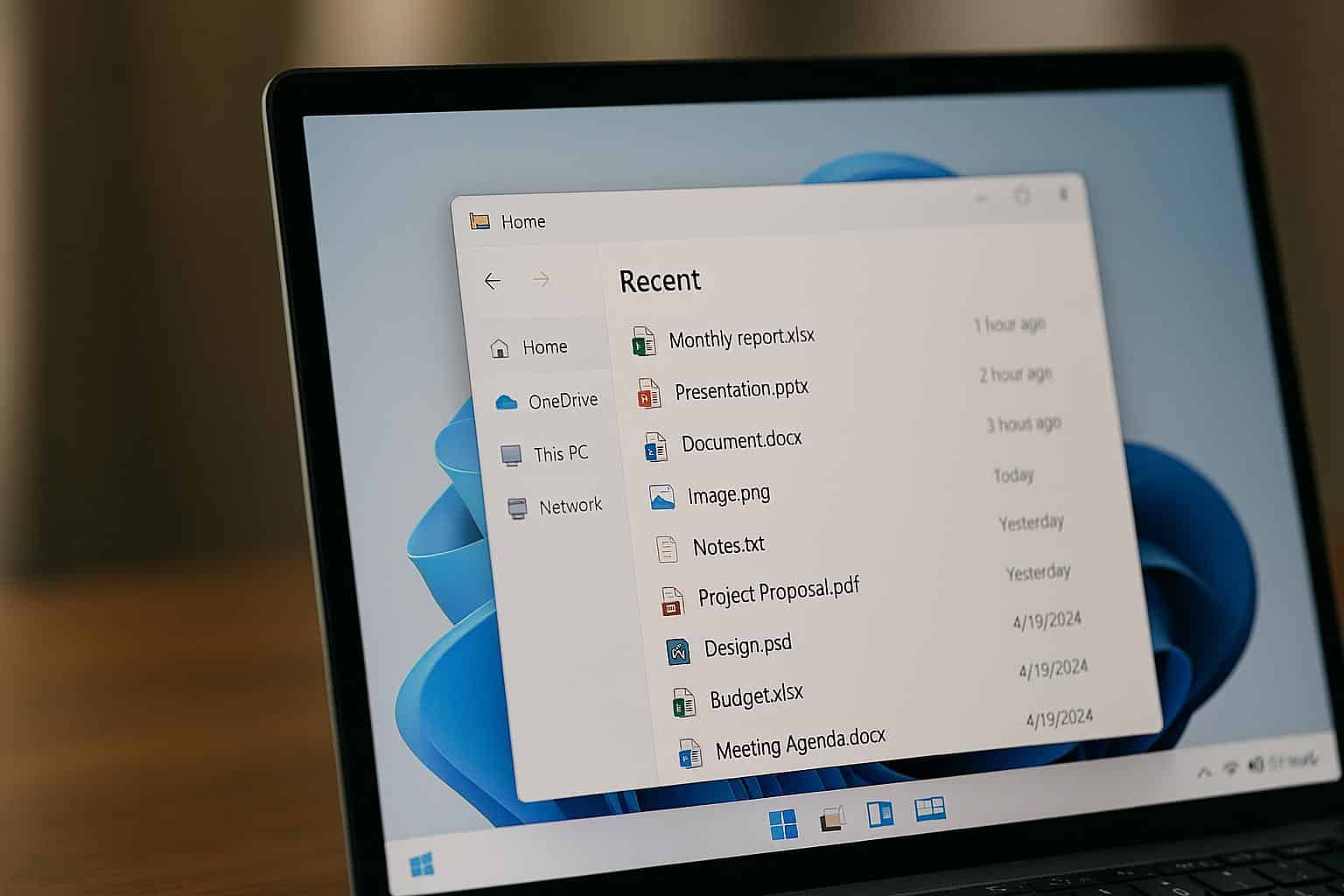
Возможность просматривать недавно открытые документы — это удобная функция Windows, которая позволяет быстро перейти к недавно использованным файлам.
Просмотр недавно использованных файлов через меню «Пуск»
Меню «Пуск» Windows предоставляет вам простой способ доступа к недавно использованным файлам.
- В меню «Пуск» можно нажать кнопку «Документы» или «Недавно использованные», чтобы отобразить список последних файлов. Этот список автоматически обновляется Windows и отображает файлы, которые вы недавно открывали.
- При нажатии на документ он сразу открывается в соответствующем приложении. Эта функция помогает вам не тратить время на поиск важных файлов, особенно если вы часто работаете с одними и теми же документами.
- Вы можете настроить количество отображаемых файлов в настройках. Эту опцию можно найти, открыв «Настройки» и выбрав «Персонализация».
- В меню «Пуск» можно включить или отключить отображение недавно использованных документов.
Отображение недавно использованных файлов в Проводнике
Помимо меню «Пуск», Проводник также предоставляет прямой доступ к недавно использованным документам.
- Откройте Проводник и перейдите в раздел «Быстрый доступ». Этот раздел обычно находится в левом верхнем углу и содержит недавно использованные файлы и папки.
- Раздел «Быстрый доступ» обновляется автоматически, поэтому вы всегда будете в курсе последних изменений. Если вы регулярно используете определенные документы, вы можете закрепить их в «Быстром доступе», щелкнув файл правой кнопкой мыши и выбрав «Закрепить в быстром доступе».
- И наоборот, вы также можете удалить файлы из списка, просто удалив их или вручную сбросив список. В настройках Проводника можно указать, какие файлы будут здесь отображаться, а также решить, хотите ли вы вообще пользоваться этой функцией.
- Благодаря этому у вас будет больше контроля над тем, какие документы появляются в «Быстром доступе».

Просмотр недавно использованных файлов в приложениях Office
- Откройте соответствующее приложение и найдите список в меню «Файл» > «Недавно использованные». В этом списке отображаются все документы, которые вы недавно открывали в данном приложении, отсортированные по дате и времени.
- Таким образом, вы можете быстро вернуться к файлу, над которым недавно работали, без необходимости заново искать его в Проводнике. Вы можете закрепить определенные документы, чтобы они всегда оставались в списке.
- Для этого нажмите на маленькую иконку в виде булавки рядом с именем файла. Так у вас всегда под рукой будут особенно важные файлы.
- Чтобы очистить список, вы можете вручную удалить документы из обзора или сбросить весь список. Это позволяет навести порядок в рабочей среде и не терять обзор.
- Дополнения для Office упрощают доступ к часто используемым файлам прямо в Word, Excel и других программах.
