274
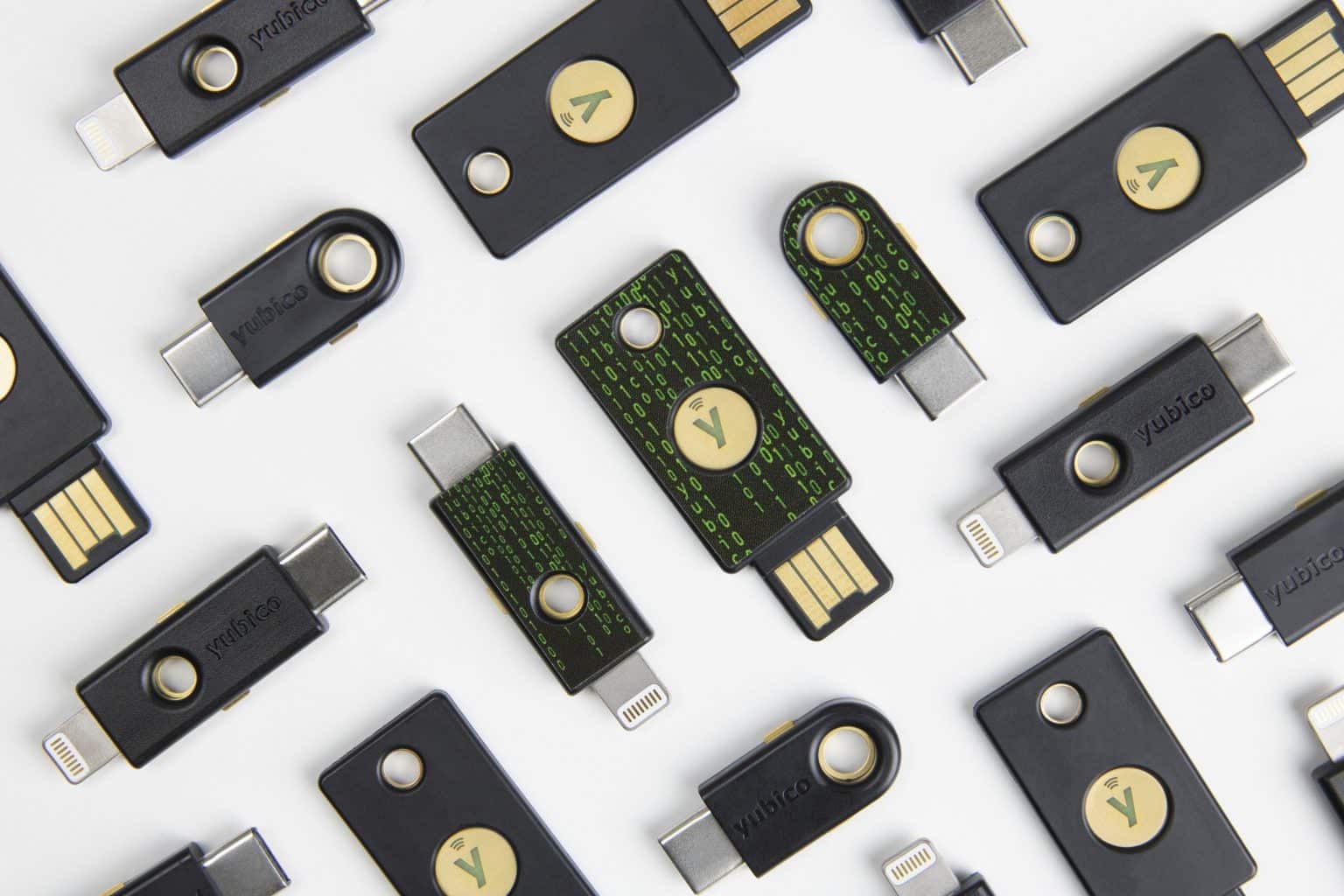
YubiKeyを設定することで、ハッカーの攻撃から身を守ることができます。メーカーが提供するソフトウェアが設定をサポートします。設定が完了すれば、データは保護されます。
YubiKeyの設定方法:手順
YubiKeyは、フィッシング攻撃からユーザーを守るためのセキュリティキーです。スケーラブルな認証機能を実装することで、データの安全性が確保されます。
- YubiKeyの接続: YubiKeyをコンピュータの空きUSBポートに差し込んでください。NFC対応モデルの場合は、互換性のある携帯電話にYubiKeyをかざすことも可能です。
- ソフトウェアのダウンロードとインストール: メーカーの公式サイトから必要なユーティリティ「YubiKey Authenticator」をダウンロードし、インストールしてください。
- プログラムを開いて設定する: YubiKey Managerを起動します。通知領域にプログラムのアイコンが表示されます。そのアイコンを右クリックし、「設定ウィンドウを表示」を選択してください。
- 設定スロットの選択: ウィンドウ内で、空いている設定スロットを選択してください。通常、スロット 2 が空いています。利用可能なスロットがない場合は、既存のスロットを削除する必要があります。そのための専用の YubiKey パーソナライゼーションツールが用意されています。
- 機能の選択: アプリケーションを「6桁のTOTP」(Time-based One-Time Password)に設定してください。その際、必要に応じて、「Token-IDを使用」および「Enter lastを追加」のチェックボックスがオンになっている場合は、チェックを外してください。
- 秘密鍵のバックアップ: 表示された「秘密鍵」をクリップボードにコピーし、安全な場所(パスワードマネージャーなど)に保存してください。このバックアップは、YubiKeyを紛失した場合にアカウントを復元するために不可欠です。
- 設定スロットの確認: 「確認」をクリックしてください。「設定 1/2 をプログラムできます。これを使用しますか?」という質問が表示されます。番号と選択したスロットが一致している場合は、「はい」で確定してください。一致していない場合は、提案されたスロットを選択し、同様に確定してください。
- 秘密鍵の貼り付け: 先ほどコピーした秘密鍵を貼り付けてください。
- プログラミングの完了: スロット番号が正しい場合は、「スロット 1/2 を付属の秘密鍵でプログラミングしますか?」という確認メッセージに対し、「OK」を選択して確定してください。
- 完了: これでYubiKeyの設定が完了し、使用可能になりました。

実用的なヒントと注意事項
YubiKeyを設定した場合は、以下のヒントと注意事項にご留意ください。
- YubiKeyの設定が完了すると、二要素認証(2FA)に対応しているサービスで利用できるようになります。ユーザー名とパスワードを入力した後、本人確認のためにYubiKeyが必要となります。YubiKeyのセンサーに触れるか、TOTPコードが自動的に送信されることで認証が行われます。
- 万が一紛失した場合でもアクセスできるよう、必ず予備のYubiKeyを用意してください。自動ログイン機能を利用すると、YubiKeyを差し込んだ際に自動的にコードが送信されます。また、復元コードはYubiKeyとは別に、安全な場所に保管してください。
- 設定時にはスロット番号に細心の注意を払ってください。不明な場合は安易に確認せず、必要に応じて別のスロットを試すか、設定を削除してください。
- TOTPが機能しない場合は、デバイスの日時が正しいか確認してください。YubiKeyが認識されない場合は、USBポートを変更するか、デバイスを再起動してください。NFC接続に問題がある場合は、モバイルデバイスでNFCが有効になっていることを確認してください。
