164
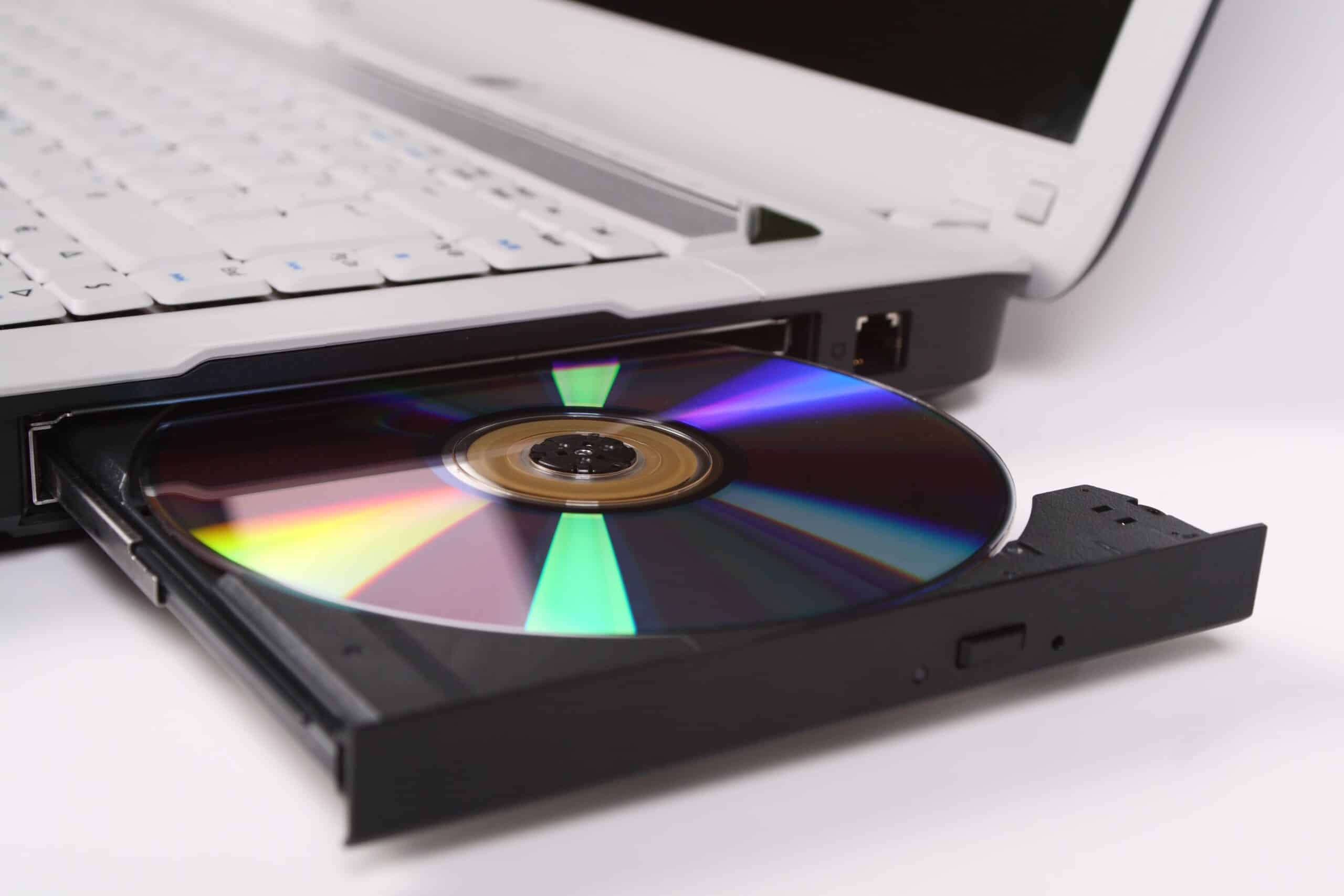
Windows搭載のPCがDVDドライブを認識しない場合、その原因はドライブ自体にも、Windows 10自体にもある可能性があります。こちらのヒントを参考にすれば、ドライブを再び表示・使用可能にすることができます。
Windows PC: DVDドライブが認識されない
以下の手順を実行してください:
- [Windows] キーと [R] キーを同時に押して、「ファイル名を指定して実行」ダイアログを開きます。
- ここに「devmgmt.msc」と入力し、「OK」をクリックして確定します。これにより、デバイスマネージャーが起動します。
- 上部の「操作」カテゴリをクリックし、そこから「ハードウェアの変更をスキャン」オプションを選択します。
- メニューの「表示」項目では、さらに「非表示のデバイスを表示」オプションが有効になっている必要があります。
- 次に、「DVD/CD-ROM ドライブ」カテゴリを開き、該当する DVD ドライブを選択します。
- そのドライブを右クリックし、「ドライバーソフトウェアの更新」というオプションを選択してください。 デバイスマネージャーでのドライバー更新が成功しない場合は、Windows Updateから直接、更新されたドライバーの検索を開始することもできます。その場合は、設定 > 更新とセキュリティ > Windows Updateに移動し、「更新プログラムの確認」を選択してください。Microsoftがすでに更新されたドライバーを提供している場合、これが役立つことがあります。
- 更新が正常に行われない場合は、代わりに「アンインストール」を選択し、その後「インストール」を選択するという方法もあります。

WindowsでDVDドライブを表示させる
手動で操作を行う前に、まず Windows標準のトラブルシューティングをお試しください。そのためには、設定 > 更新とセキュリティ > トラブルシューティングに移動し、「ハードウェアとデバイス」を選択してください。このオプションでは、接続されたデバイスに関する問題を自動的に検出して解決できることがよくあります。これで解決しない場合は、以下の手順に従ってください::
- ハードウェアチェックを実行してください。 そのためには、コンピュータを再起動し、BIOSを開いてください。多くのデバイスでは、F2キー(Dellの場合)またはDEL/ESC/F1~F12キー(その他のメーカーの場合)を押すことでBIOSにアクセスできます。
- また、BIOS内で、ハードディスクとDVDドライブが正しく認識されているか確認してください。特に「USB Controller」などの項目を明確に確認してください。
- BIOSにドライブが表示されない場合は、物理的なケーブル接続(SATA/IDE)を確認してください。ケーブルがドライブ側とマザーボード側の両方でしっかりと正しく接続されていることを確認してください。自信がない場合は、専門家に相談してください。
- それでもドライブが表示されない場合は、リスクを伴う可能性があるため、レジストリへの手動編集は避けてください。代わりに、「DVD Drive Repair」などの専用ツールや、Driver Turboなどのドライバーソフトウェアを使用して、ドライブを修復し、適切なドライバーをインストールしてください。
