344
设置YubiKey可有效防范黑客攻击。制造商提供的软件将协助您完成设置。配置完成后,您的数据将得到保护。
YubiKey 设置:操作指南
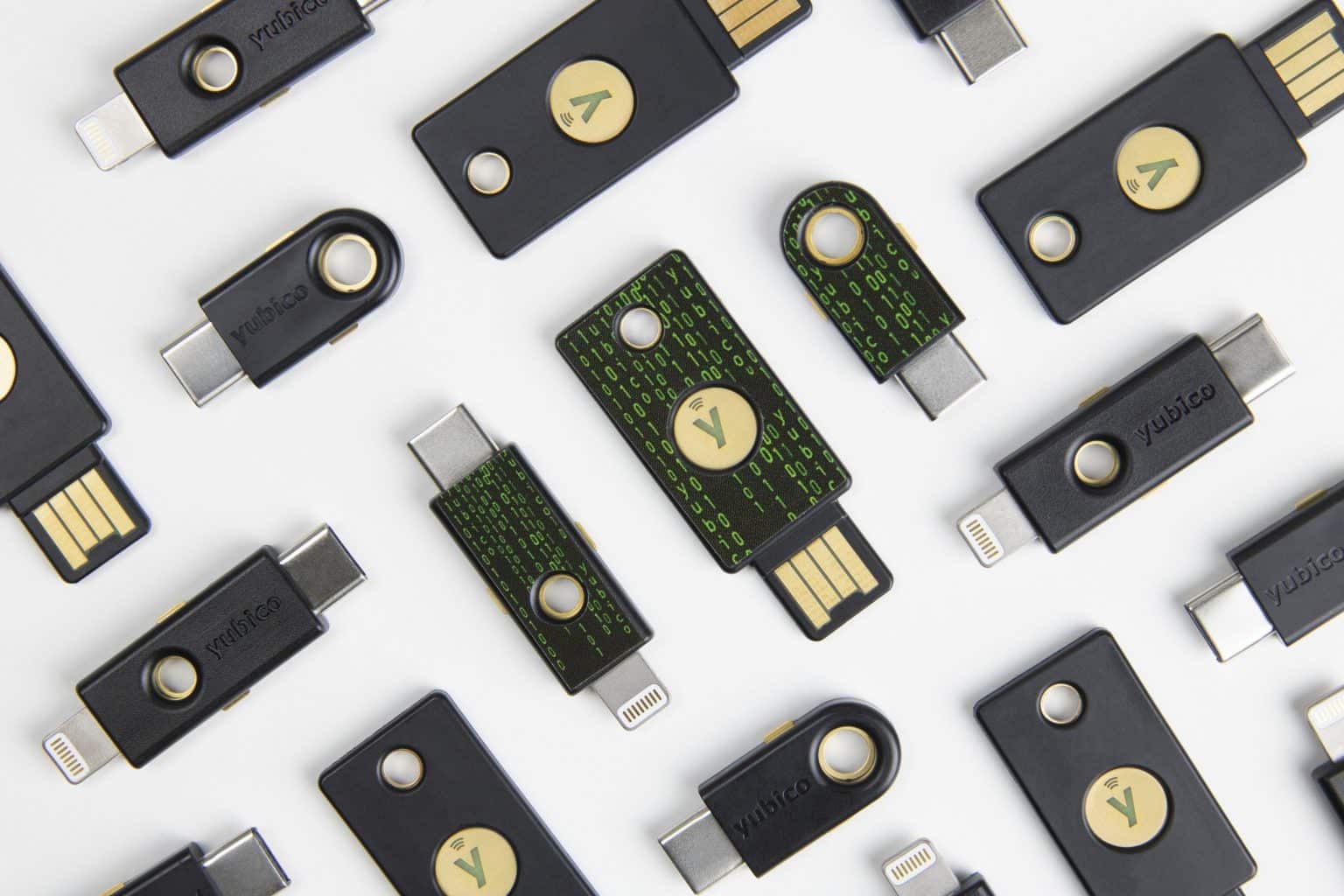
YubiKey 是一款安全密钥,旨在保护您免受 网络钓鱼攻击 的侵害。通过实施可扩展的身份验证机制,您的数据将得到安全保障。
- 连接 YubiKey: 将 YubiKey 插入计算机上的空闲 USB 接口。对于支持 NFC 的机型,您可将其靠近兼容的移动设备。
- 下载并安装软件: 从制造商官方网站下载必要的辅助程序“YubiKey Authenticator”,并进行安装。
- 打开并配置程序: 启动 YubiKey Manager。通知区域中会显示程序图标。右键单击该图标,然后选择“显示配置窗口”。
- 选择配置槽位: 在窗口中选择一个空闲的配置槽位。通常槽位 2 是空闲的。如果没有可用槽位,则必须删除一个现有槽位——为此提供了一个独立的 YubiKey 个性化工具。
- 选择功能: 将应用程序设置为“6位TOTP”(基于时间的一次性密码)。如有必要,请取消勾选“使用令牌ID”和“附加‘Enter last’”选项(如果这些选项已被启用)。
- 备份密钥: 将显示的“密钥”复制到剪贴板,并将其安全保存(例如保存在密码管理器中)。如果 YubiKey 丢失,此备份对于恢复您的账户至关重要。
- 确认配置插槽: 点击“验证”。系统将提示:“配置 1/2 可以进行编程。是否使用此配置?”请核对编号与所选插槽是否一致,如一致请点击“是”确认。若不一致,请选择系统建议的插槽并同样点击“是”确认。
- 粘贴密钥: 粘贴之前复制的密钥。
- 完成编程: 如果插槽编号正确,请对“使用随附的密钥对插槽 1/2 进行编程?”的提示点击“确定”。
- 完成: 您的 YubiKey 现已配置完毕,可以投入使用。

实用技巧与提示
如果您已设置好 YubiKey,请注意以下提示和说明。
- 一旦设置好 YubiKey,您就可以在支持 双因素认证(2FA) 的服务中使用它。在输入用户名和密码后,系统会要求您使用 YubiKey 进行身份验证——通过触摸 YubiKey 传感器或自动传输 TOTP 验证码。
- 请务必设置一个备用 YubiKey,以便在丢失时仍能正常访问。请启用自动登录功能,这样插入 YubiKey 时它会自动发送验证码。此外,请将恢复码安全保管,并将其与 YubiKey 分开存放。
- 编程时请仔细确认插槽编号。如有疑问,请勿直接确认,而是尝试使用其他插槽或清除配置。
- 如果 TOTP 无法正常工作,请检查设备的日期和时间是否正确。如果 YubiKey 无法被识别,请更换 USB 端口或重启设备。如果出现 NFC 连接问题,请确保移动设备已启用 NFC 功能。
