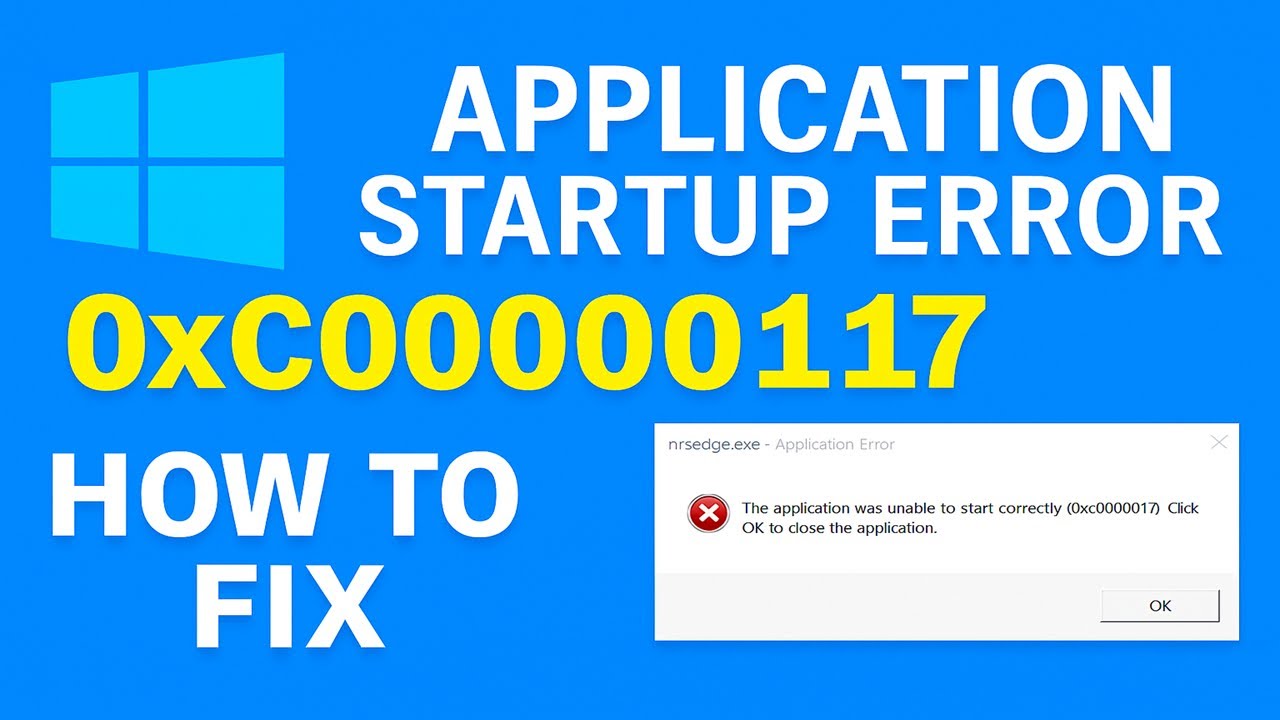
Podczas uruchamiania systemu Windows 11 lub 10, próby przejścia do środowiska odzyskiwania, a czasami także podczas instalacji dużej aktualizacji lub uruchamiania z pendrive’a, niektórzy użytkownicy mogą napotkać komunikat o błędzie o kodzie 0xc0000017 z tekstem „Za mało pamięci na utworzenie dysku w pamięci”.
Przyczyny błędu i sposoby jego usunięcia
Kod numeryczny 0xc0000017 odpowiada błędowi STATUS_NO_MEMORY, a w kontekście omawianego scenariusza jego pojawienie się oznacza, że programowi rozruchowemu systemu Windows brakuje ciągłych bloków fizycznej pamięci operacyjnej do rozpakowania jądra i sterowników lub wirtualnego dysku RAM.
Źródło problemu może być zarówno programowe, jak i sprzętowe. Na szczęście częściej chodzi o to pierwsze, a błąd można stosunkowo łatwo naprawić.
Omówmy teraz po kolei możliwe konkretne przyczyny błędu i sposoby jego rozwiązania:
- Jeśli błąd pojawia się podczas uruchamiania systemu Windows 11/10, ale nie za każdym razem – na przykład przy następnym ponownym uruchomieniu wszystko działa poprawnie – spróbuj wyłączyć funkcję szybkiego uruchamiania w systemie Windows – w przypadku nieprawidłowego działania tej funkcji lub uszkodzenia pliku hibernacji może wystąpić błąd 0xc0000017.
- Jeśli konfigurowałeś parametry „Maksymalna pamięć” w msconfig, przywróć je do stanu początkowego. Może to być trudne, ale możliwe; szczegółowy opis kroków znajdziesz w tej instrukcji.
- Wejdź do środowiska odzyskiwania (klawisz służący do tego celu jest zazwyczaj podany na ekranie z komunikatem o błędzie) i przejdź do sekcji „Wyszukiwanie i usuwanie problemów” — „Opcje zaawansowane” — „Wiersz poleceń”, a jeśli to nie zadziała — uruchom komputer z pendrive’em instalacyjnym systemu Windows 11 lub 10, naciśnij klawisze Shift+F10 (czasami Shift+Fn+F10), co spowoduje otwarcie wiersza poleceń. Wpisz polecenie (zmiana języka wprowadzania Alt+Shift): Jeśli w wyniku tego pojawiła się lista adresów w pamięci, wpisz następujące polecenie, a następnie zamknij wiersz poleceń i uruchom ponownie komputer w zwykły sposób.
- Sprawdź, czy błąd znika po odłączeniu zbędnych urządzeń, zwłaszcza hubów USB i/lub Thunderbolt oraz urządzeń zewnętrznych, a także zbędnych urządzeń PCI-e. Mogą one zajmować miejsce w pamięci operacyjnej w taki sposób, że dla programu rozruchowego nie pozostają ciągłe adresy w pamięci. Jeśli to zadziałało, podłączaj urządzenia pojedynczo.
- W BIOS-ie (UEFI) sprawdź stan opcji Above 4G Decoding lub PCIe allocation — jeśli jest w stanie „Disabled” (Wyłączone), spróbuj ją włączyć i zapisać ustawienia. Jeśli to nie zadziałało, można również spróbować zresetować BIOS do zoptymalizowanych ustawień (Load Optimized Defaults).
- Jeśli błąd pojawia się wyłącznie podczas aktualizacji systemu Windows do nowej wersji (lub instalacji innych dużych aktualizacji), problem może wynikać z uszkodzenia środowiska odzyskiwania. Jedną z opcji jest ponowne utworzenie partycji odzyskiwania, drugą — skorzystanie z funkcji „Aktualizacja na miejscu”.
- Spróbuj uruchomić komputer z jednym modułem pamięci RAM, a jeśli to nie pomoże — z innym (jeśli masz ich kilka). Warto również przeprowadzić test pamięci RAM pod kątem błędów.
- Zachowując ostrożność i ściśle przestrzegając instrukcji producenta: jeśli na oficjalnej stronie producenta płyty głównej lub laptopa dostępne są nowe wersje BIOS-u, zaktualizuj go do najnowszej wersji.