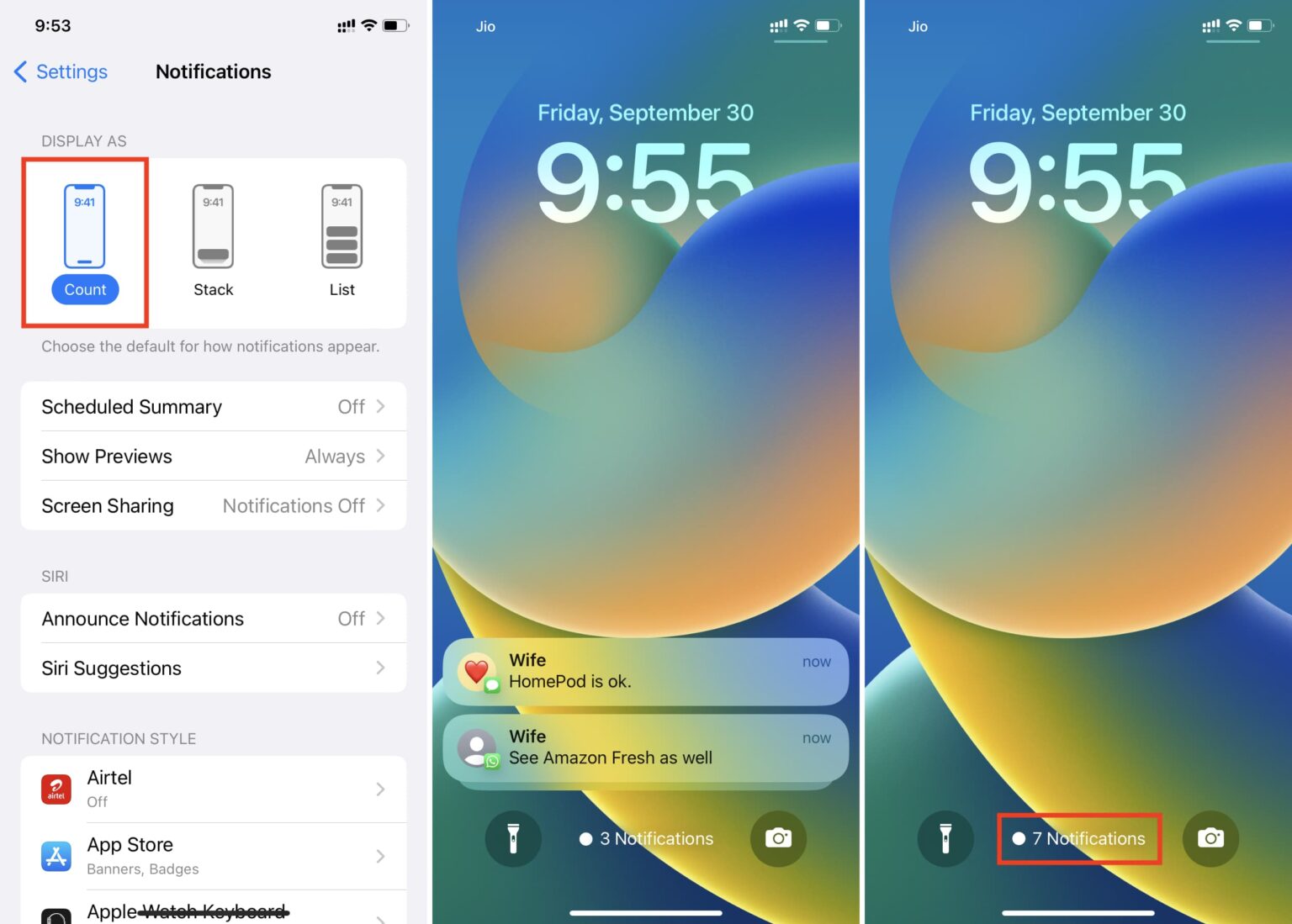
146
Pokud nechcete, aby se centrum oznámení neustále zobrazovalo na uzamčené obrazovce v systému iOS, můžete jej několika kroky deaktivovat.
Deaktivace centra oznámení na uzamčené obrazovce
- Přejděte do Nastavení a klepněte na „Oznámení“.
- Vyberte požadovanou aplikaci.
- V části „Způsoby upozornění“ najdete možnost „Zamykací obrazovka“ – deaktivujte ji.
- Tento postup opakujte pro všechny aplikace, u kterých nechcete, aby se na zamykací obrazovce zobrazovala oznámení.
Rozdíly mezi bannery, oznámeními, náhledy a widgety
Apple rozlišuje u oznámení několik typů zobrazení:
- Bannery: Krátké upozornění, které se zobrazuje v horní části obrazovky, když zařízení aktivně používáte.
- Zprávy: Ty se trvale zobrazují na uzamčené obrazovce nebo v oznamovacím centru.
- Náhledy: Zobrazují obsah zprávy (např. text nebo úryvek z e-mailu). Lze je nastavit na „Vždy“, „Při odemčení“ nebo „Nikdy“.
- Widgety: Malá informační pole na obrazovce Dnes nebo na uzamčené obrazovce (např. počasí, kalendář, údaje o kondici).

Ochrana osobních údajů: Jak skrýt citlivý obsah
Zejména na sdílených zařízeních nebo v pracovním prostředí je důležité chránit důvěrné informace. Apple nabízí několik možností, jak skrýt obsah na uzamčené obrazovce:
- Deaktivace náhledů zpráv: V Nastavení > Zprávy > Zobrazit náhledy.
- Zablokování citlivých aplikací: V Nastavení > Čas u obrazovky > Omezení můžete chránit aplikace před neoprávněným přístupem.
- Zamknout centrum oznámení: V Face ID a kód můžete zabránit přístupu k oznámením, když je zařízení zamčené.
