151
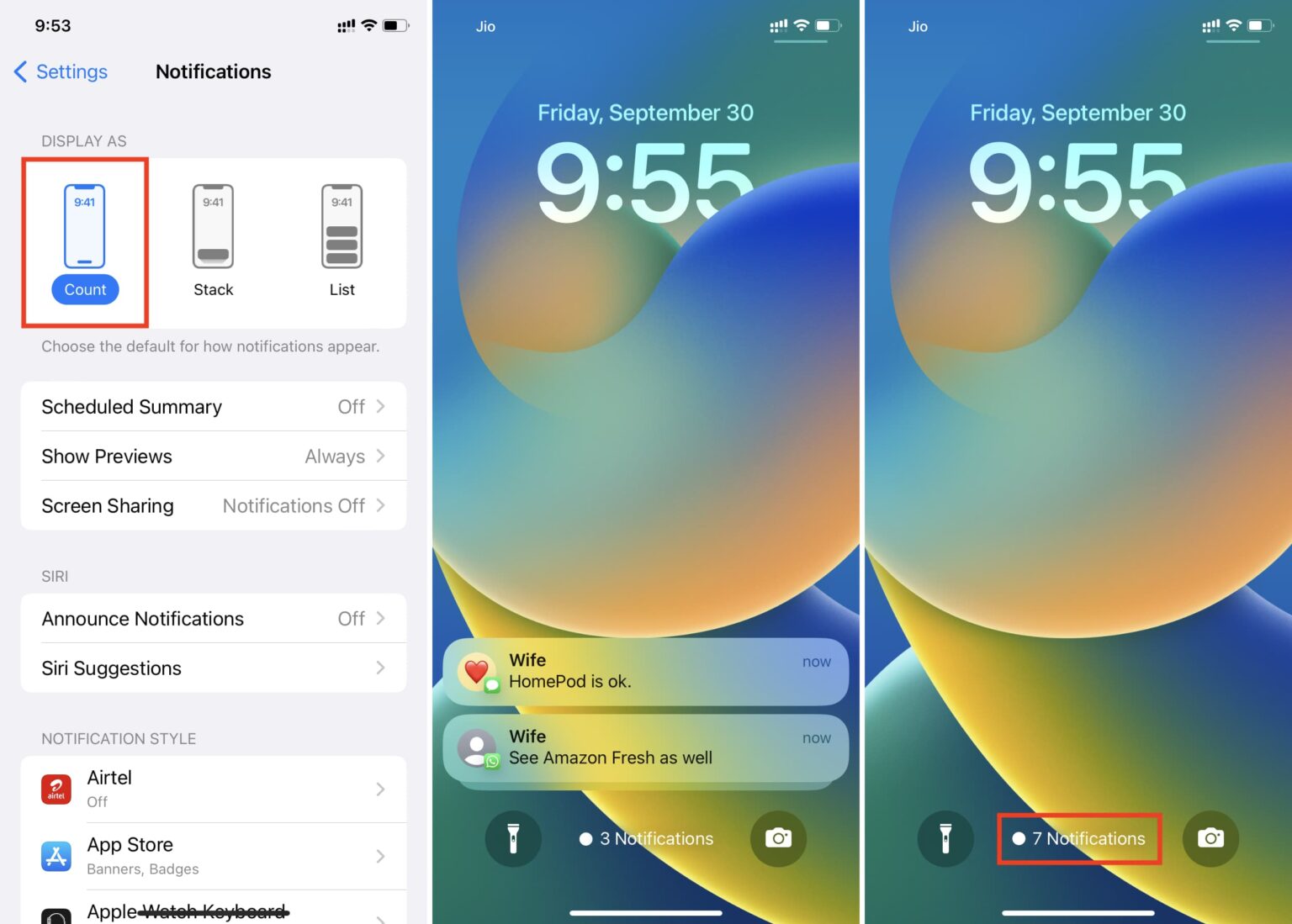
Jeśli nie chcesz, aby centrum powiadomień było stale widoczne na ekranie blokady w systemie iOS, możesz je wyłączyć w kilku prostych krokach.
Wyłączanie centrum powiadomień na ekranie blokady
- Przejdź do Ustawień i dotknij „Powiadomienia”.
- Wybierz żądaną aplikację.
- W sekcji „Sposoby wyświetlania powiadomień” znajdziesz opcję „Ekran blokady” – wyłącz ją.
- Powtórz tę procedurę dla wszystkich aplikacji, które nie powinny wyświetlać powiadomień na ekranie blokady.
Różnice między banerami, powiadomieniami, podglądami i widżetami
W przypadku powiadomień firma Apple rozróżnia kilka rodzajów wyświetlania:
- Baner: Krótkie powiadomienia wyświetlane u góry ekranu podczas aktywnego korzystania z urządzenia.
- Powiadomienia: Pojawiają się na stałe na ekranie blokady lub w centrum powiadomień.
- Podglądy: Pokazują treść wiadomości (np. fragment tekstu lub e-maila). Można je ustawić na „Zawsze”, „Gdy urządzenie jest odblokowane” lub „Nigdy”.
- Widżety: Małe pola informacyjne na ekranie „Dzisiaj” lub na ekranie blokady (np. pogoda, kalendarz, dane dotyczące aktywności fizycznej).

Polityka prywatności: jak ukryć poufne treści
Szczególnie na urządzeniach współużytkowanych lub w codziennej pracy ważne jest, aby chronić poufne informacje. Apple oferuje kilka możliwości ukrycia treści na ekranie blokady:
- Wyłącz podgląd wiadomości: W Ustawienia > Powiadomienia > Pokaż podgląd.
- Zablokuj wrażliwe aplikacje: W Ustawienia > Czas przed ekranem > Ograniczenia można zabezpieczyć aplikacje przed nieuprawnionym dostępem.
- Zablokuj Centrum powiadomień: W sekcji Face ID i kod można uniemożliwić dostęp do powiadomień, gdy urządzenie jest zablokowane.
