203
Если вы не хотите постоянно видеть центр уведомлений на экране блокировки iOS, вы можете отключить его всего за несколько шагов.
Отключение центра уведомлений на экране блокировки
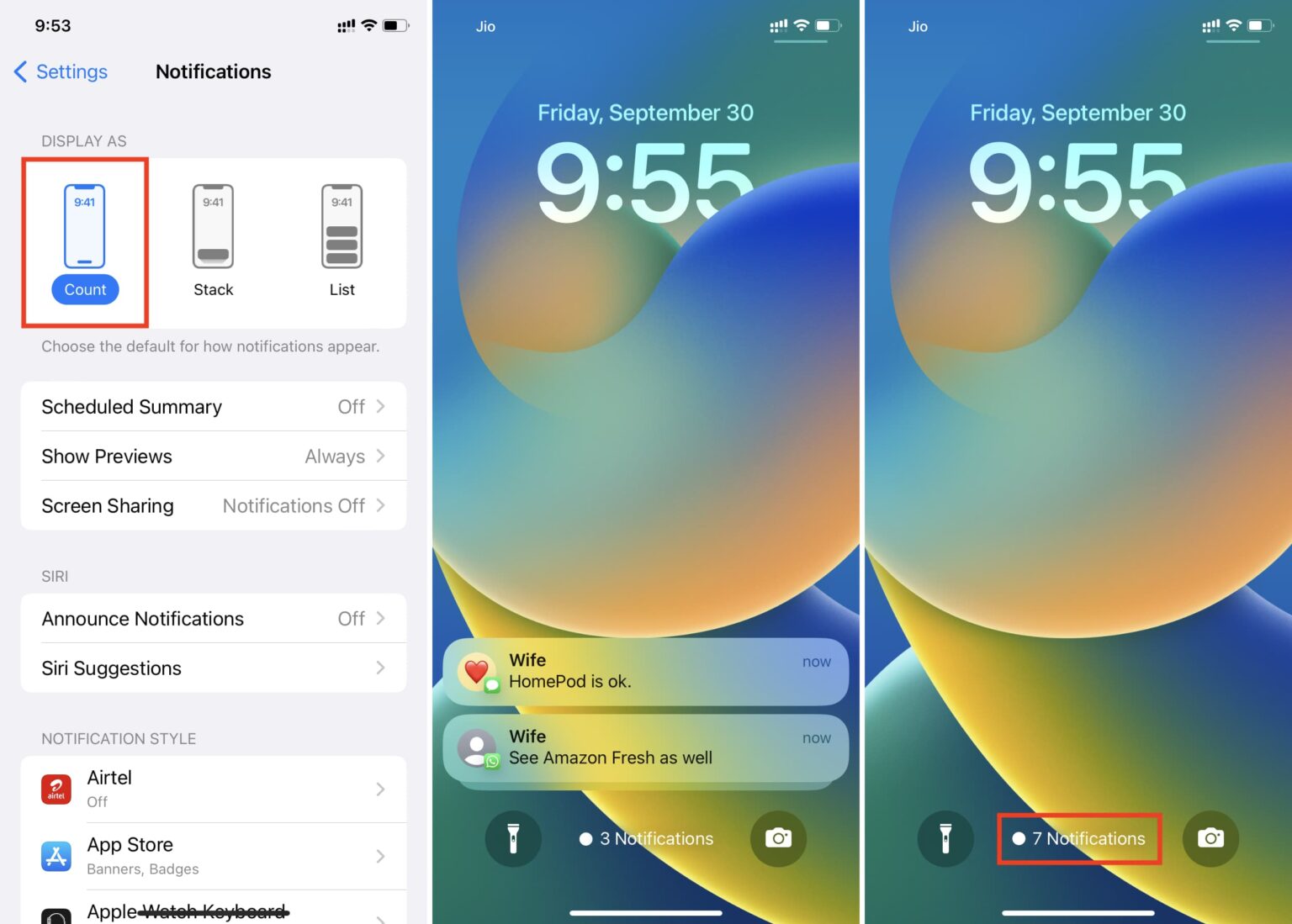
- Перейдите в «Настройки» и нажмите «Уведомления».
- Выберите нужное приложение.
- В разделе «Способы отображения уведомлений» найдите опцию «Экран блокировки» — отключите её.
- Повторите эту процедуру для всех приложений, уведомления которых не должны отображаться на экране блокировки.
Различия между баннерами, уведомлениями, предварительным просмотром и виджетами
Apple различает несколько типов отображения уведомлений:
- Баннеры: Краткое уведомление, которое появляется в верхней части экрана, пока вы активно используете устройство.
- Уведомления: они постоянно отображаются на экране блокировки или в Центре уведомлений.
- Предварительный просмотр: отображает содержание сообщения (например, текст или фрагмент электронного письма). Их можно настроить на «Всегда», «При разблокировке» или «Никогда».
- Виджеты: небольшие информационные поля на экране «Сегодня» или на экране блокировки (например, погода, календарь, данные о фитнесе).

Конфиденциальность: как скрыть конфиденциальный контент
Особенно на устройствах общего пользования или в повседневной рабочей жизни важно защищать конфиденциальную информацию. Apple предлагает несколько способов скрыть контент на экране блокировки:
- Отключить предварительный просмотр сообщений: В разделе «Настройки» > «Уведомления» > «Показывать предварительный просмотр».
- Блокировка конфиденциальных приложений: В разделе «Настройки» > «Время использования» > Ограничения вы можете защитить приложения от несанкционированного доступа.
- Блокировка Центра уведомлений: В разделе Face ID и пароль запретите доступ к уведомлениям, когда устройство заблокировано.
