112
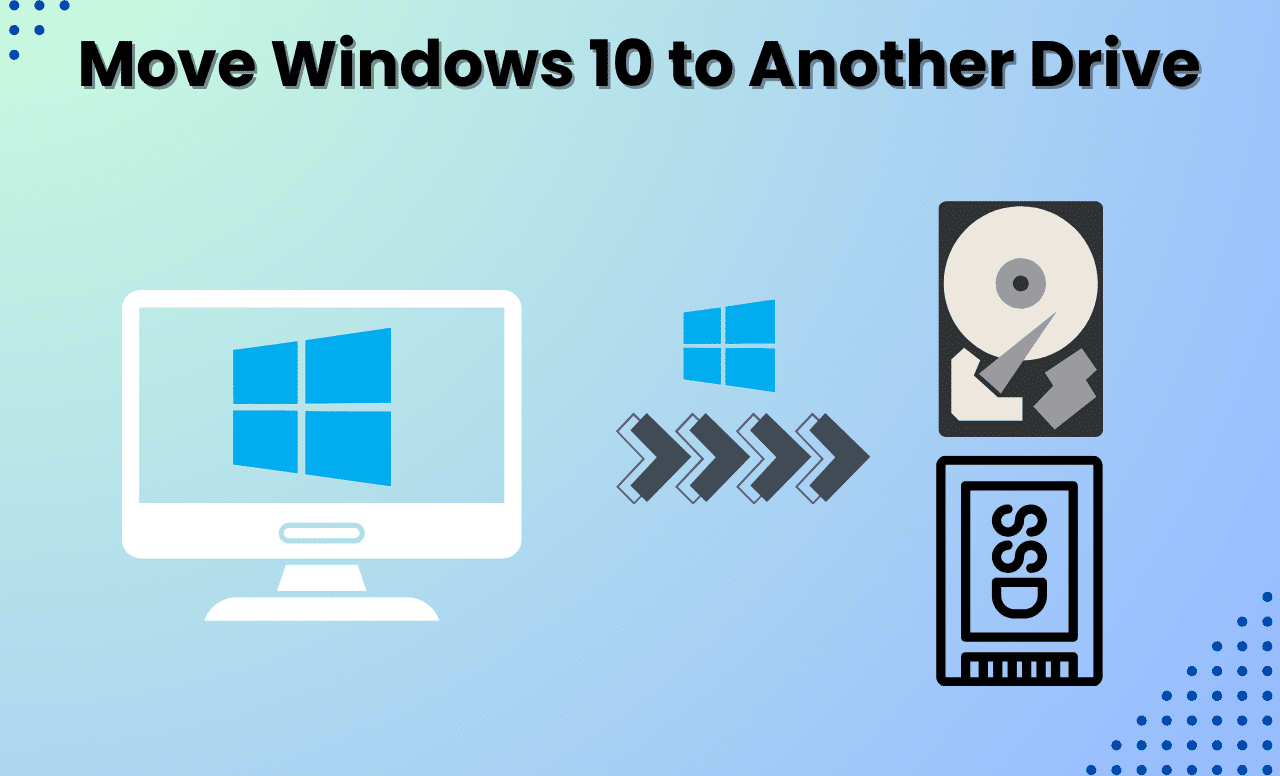
Transferir o Windows 10 para um novo disco rígido é uma tarefa que exige precisão e previsão – mas, com a ferramenta certa e instruções claras, a migração consegue ser feita sem perda de dados nem problemas de arranque.
Transferir o Windows 10 para um novo disco rígido: preparativos para uma migração sem complicações
A chave para o sucesso reside na preparação meticulosa. Não ignore este passo, caso contrário, poderá enfrentar mensagens de erro ou um sistema que não arranca.
- Verifique a compatibilidade dos discos rígidos: inicialize previamente o novo disco rígido na ferramenta de gestão de discos (tecla Windows + X > Gestão de discos). Selecione o mesmo estilo de partição (MBR ou GPT) que o do disco rígido antigo, para evitar problemas de arranque. O novo disco rígido não tem necessariamente de ser maior do que o antigo. O importante é que o espaço ocupado pela partição do sistema caiba no disco de destino. Ferramentas como EaseUS Partition Master ou AOMEI Partition Assistant ajudam a reduzir ou ampliar a partição, se necessário.
- Faça uma cópia de segurança de todos os dados críticos: Crie uma cópia de segurança completa do seu disco rígido antigo com ferramentas como Macrium Reflect Free ou a função de cópia de segurança própria do Windows. Guarde-a num suporte externo. Aviso: Durante o processo de clonagem, todos os dados no disco rígido de destino serão sobrescritos. Por isso, faça previamente uma cópia de segurança dos ficheiros existentes no novo disco, caso este já tenha sido utilizado.
- Escolha o software adequado: Ferramentas modernas como EaseUS Partition Master ou AOMEI Partition Assistant oferecem funcionalidades específicas como «Migrar SO». Estas otimizam automaticamente a transferência do sistema operativo e garantem que o novo disco rígido continua a ser inicializável. As ferramentas específicas do fabricante (por exemplo, Samsung Data Migration para SSDs) são ideais se permanecer dentro de uma mesma marca – estas ajustam as partições e as configurações de firmware frequentemente de forma mais precisa.
Passo a passo: clonar, instalar e otimizar
Agora vem a parte prática: desde a ligação física do disco rígido até ao primeiro arranque bem-sucedido – eis como pôr o plano em prática.
- Ligue o disco de destino através de um cabo SATA (PC de secretária) ou de um adaptador USB para SATA (portátil). Abra a Gestão de Discos para verificar se o disco é reconhecido.
- Se necessário, formate o disco rígido no mesmo sistema de ficheiros (normalmente NTFS) que o de origem.
- Abra o seu software de clonagem (por exemplo, EaseUS) e selecione a função «Migrar SO» ou «Clonar sistema». Isto copia apenas a partição do sistema e evita dados desnecessários.
- Desative a opção «Cópia setor a setor» caso o disco de destino seja mais pequeno. O software ajusta automaticamente as partições, desde que haja espaço de armazenamento suficiente.
- Confirme a operação e aguarde até que o software conclua o processo. Não o interrompa – isso poderá danificar ambos os discos rígidos.
- Desligue o PC, desligue todos os cabos e remova o disco rígido antigo. Instale o novo – no caso de portáteis, é aconselhável utilizar uma chave de fendas antiestática para evitar danos.
- Inicie o PC e prima repetidamente F2/F12/Del para aceder à BIOS/UEFI. Defina o novo disco rígido como unidade de arranque principal.
- Se o Windows não arrancar, inicie a partir de um suporte de instalação do Windows (USB/DVD) e repare a configuração de arranque através de «Resolução de problemas > Reparação de arranque».
- Verifique a ativação do Windows. O Windows 10 normalmente vincula a licença ao hardware. Em caso de alterações significativas (como a substituição de um disco rígido), poderá ser necessária uma reativação manual através de Definições > Atualização e Segurança > Ativação .
- Otimize o novo disco rígido.& nbsp;Execute TRIM para SSDs através da linha de comandos («defrag /O /U /V» no modo de administrador), para manter o desempenho. Utilize a ferramenta Limpeza de Disco para eliminar ficheiros temporários desnecessários que tenham sido criados durante a clonagem.
- Elimine o disco rígido antigo de forma segura. Sobrescreva os dados confidenciais com ferramentas como DBAN, antes de vender ou reciclar o disco. A simples eliminação não é suficiente – os ficheiros eliminados podem ser facilmente recuperados.
