151
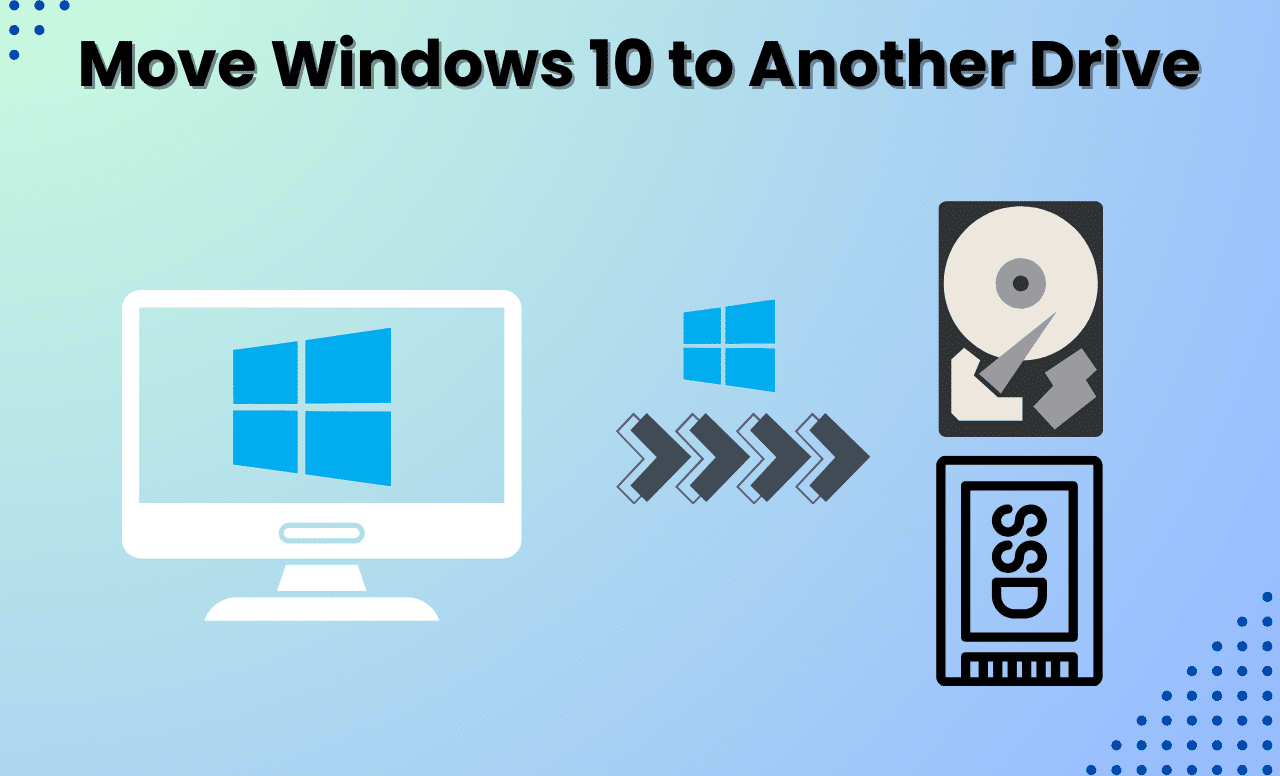
Прехвърлянето на Windows 10 на нов твърд диск е задача, която изисква прецизност и предвидливост – но с подходящия инструмент и ясни инструкции прехвърлянето ще премине без загуба на данни или проблеми със стартирането.
Прехвърляне на Windows 10 на нов твърд диск: Подготовка за безпроблемно прехвърляне
Ключът към успеха е в щателната подготовка. Не пропускайте тази стъпка, в противен случай по-късно може да се появят съобщения за грешки или системата да не може да се стартира.
- Проверете съвместимостта на твърдите дискове: Инициализирайте предварително новия твърд диск в инструмента за управление на дискове (клавиш Windows + X > Управление на дискове). Изберете същия стил на партициониране (MBR или GPT), както при стария твърд диск, за да избегнете проблеми със стартирането. Новият твърд диск не е задължително да е по-голям от стария. Важно е заетото пространство на системната партиция да се побере на целевия диск. Инструменти като EaseUS Partition Master или AOMEI Partition Assistant помагат да намалите или разширите партицията, ако е необходимо.
- Направете резервно копие на всички важни данни: Създайте пълно резервно копие на стария ви твърд диск с инструменти като Macrium Reflect Free или вградената функция за архивиране на Windows. Запишете го на външен носител. Предупреждение: По време на процеса на клониране всички данни на целевия твърд диск ще бъдат презаписани. Затова предварително архивирайте съществуващите файлове на новия диск, ако той вече е бил използван.
- Изберете подходящия софтуер: Съвременни инструменти като EaseUS Partition Master или AOMEI Partition Assistant предлагат специални функции като „Мигриране на операционната система“. Те автоматично оптимизират прехвърлянето на операционната система и гарантират, че новият твърд диск ще остане способен да се зарежда. Инструментите, специфични за производителя (например Samsung Data Migration за SSD дискове), са идеални, ако останете в рамките на една марка – те често адаптират дяловете и настройките на фърмуера по-прецизно.
Стъпка по стъпка: клониране, монтиране и оптимизиране
Сега преминаваме към практическата част: от физическото свързване на твърдия диск до първото успешно зареждане – ето как да приложите плана.
- Свържете целевия диск чрез SATA кабел (настолен компютър) или USB-към-SATA адаптер (лаптоп). Отворете „Управление на дисковете“, за да проверите дали дискът се разпознава.
- Ако е необходимо, форматирайте твърдия диск в същата файлова система (обикновено NTFS), както изходния.
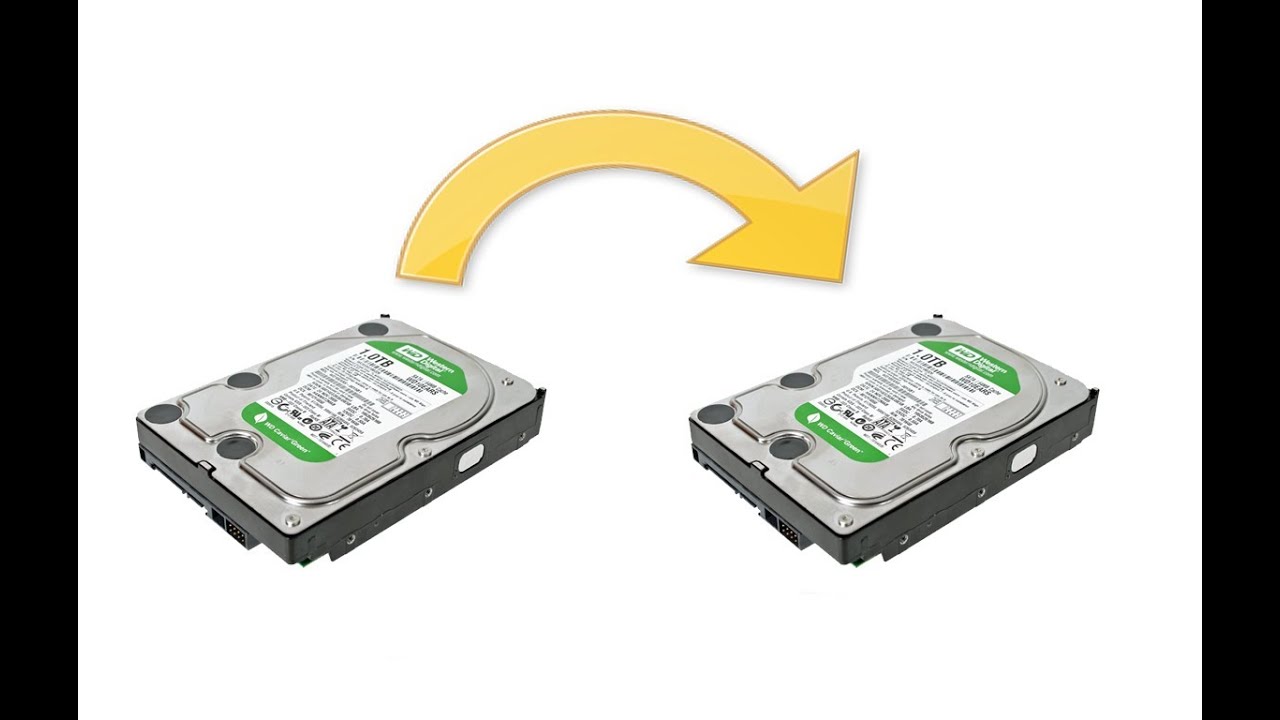
- Отворете софтуера за клониране (например EaseUS) и изберете функцията „Мигриране на ОС“ или „Клониране на системата“. Това копира само системната партиция и избягва ненужните данни.
- Деактивирайте опцията „Копиране сектор по сектор“, ако целевият диск е по-малък. Софтуерът автоматично адаптира дяловете, стига да има достатъчно свободно място.
- Потвърдете операцията и изчакайте, докато софтуерът завърши процеса. Не го прекъсвайте – това може да повреди и двата твърди диска.
- Изключете компютъра, извадете всички кабели и демонтирайте стария твърд диск. Поставете новия – при лаптопи е най-добре да използвате антистатичен отвертка, за да избегнете повреди.
- Стартирайте компютъра и натискайте многократно F2/F12/Del, за да влезете в BIOS/UEFI. Настройте новия твърд диск като основно устройство за стартиране.
- Ако Windows не стартира, стартирайте от инсталационен носител на Windows (USB/DVD) и поправете конфигурацията за зареждане чрез „Отстраняване на проблеми > Поправка при стартиране“.
- Проверете активацията на Windows. Windows 10 обикновено свързва лиценза с хардуера. При значителни промени (като смяна на твърдия диск) може да се наложи ръчна реактивация чрез Настройки > Актуализации и сигурност > Активиране .
- Оптимизирайте новия твърд диск.& nbsp;Изпълнете TRIM за SSD дискове чрез командния ред („defrag /O /U /V“ в режим на администратор), за да запазите производителността. Използвайте инструмента за почистване на диска, за да изтриете ненужните временни файлове, създадени по време на клонирането.
- Изхвърлете стария твърд диск по безопасен начин. Презапишете чувствителните данни с инструменти като DBAN, преди да продадете или рециклирате диска. Простото изтриване не е достатъчно – изтритите файлове могат лесно да бъдат възстановени.
