150
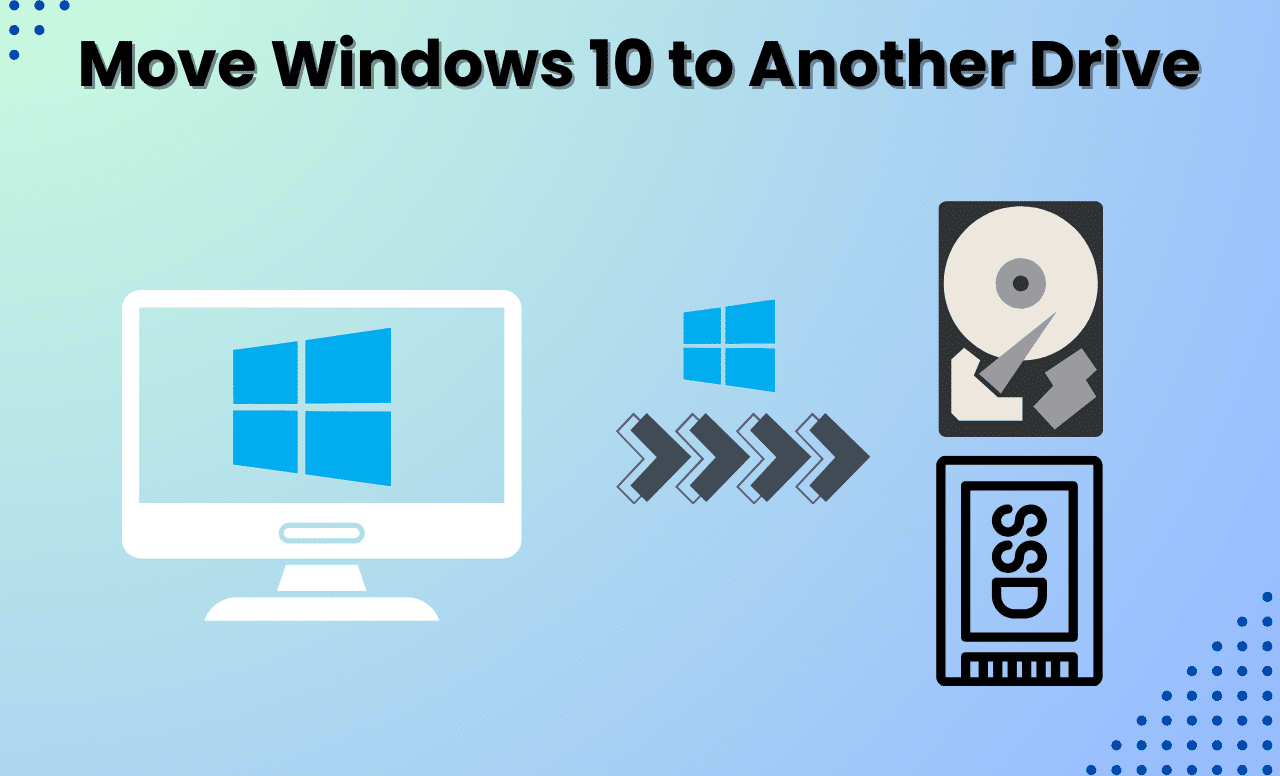
Przeniesienie systemu Windows 10 na nowy dysk twardy to zadanie wymagające precyzji i przezorności – jednak przy użyciu odpowiedniego narzędzia i jasnych instrukcji przeniesienie przebiegnie bez utraty danych i problemów z uruchamianiem systemu.
Przeniesienie systemu Windows 10 na nowy dysk twardy: przygotowania do płynnej migracji
Kluczem do sukcesu jest skrupulatne przygotowanie. Nie pomijaj tego kroku, w przeciwnym razie mogą pojawić się komunikaty o błędach lub system może nie uruchomić się.
- Sprawdź kompatybilność dysków twardych: Zainicjuj nowy dysk twardy z wyprzedzeniem w narzędziu Zarządzanie dyskami (klawisz Windows + X > Zarządzanie dyskami). Wybierz ten sam styl partycji (MBR lub GPT), co w przypadku starego dysku twardego, aby uniknąć problemów z uruchamianiem systemu. Nowy dysk twardy nie musi być koniecznie większy od starego. Ważne jest, aby zajęta przestrzeń partycji systemowej zmieściła się na dysku docelowym. Narzędzia takie jak EaseUS Partition Master lub AOMEI Partition Assistant pomogą w razie potrzeby zmniejszyć lub powiększyć partycję.
- Utwórz kopię zapasową wszystkich ważnych danych: Utwórz pełną kopię zapasową starego dysku twardego za pomocą narzędzi takich jak Macrium Reflect Free lub wbudowanej funkcji tworzenia kopii zapasowych systemu Windows. Zapisz ją na nośniku zewnętrznym. Ostrzeżenie: Podczas klonowania wszystkie dane na docelowym dysku twardym zostaną nadpisane. Dlatego należy wcześniej wykonać kopię zapasową plików znajdujących się na nowym dysku, jeśli był on już wcześniej używany.
- Wybierz odpowiednie oprogramowanie: Nowoczesne narzędzia, takie jak EaseUS Partition Master lub AOMEI Partition Assistant oferują specjalne funkcje, np. „migrację systemu operacyjnego”. Optymalizują one automatycznie przenoszenie systemu operacyjnego i zapewniają, że nowy dysk twardy pozostanie bootowalny. Narzędzia specyficzne dla danego producenta (np. Samsung Data Migration dla dysków SSD) są idealne, jeśli pozostajesz przy jednej marce – często dokładniej dostosowują partycje i ustawienia oprogramowania układowego.
Krok po kroku: klonowanie, montaż i optymalizacja
Czas na praktykę: od fizycznego podłączenia dysku twardego po pierwsze pomyślne uruchomienie systemu – oto jak zrealizować plan.
- Podłącz dysk docelowy za pomocą kabla SATA (komputer stacjonarny) lub adaptera USB-SATA (laptop). Otwórz Zarządzanie dyskami, aby sprawdzić, czy dysk został rozpoznany.
- W razie potrzeby sformatuj dysk twardy w tym samym systemie plików (zazwyczaj NTFS), co dysk źródłowy.
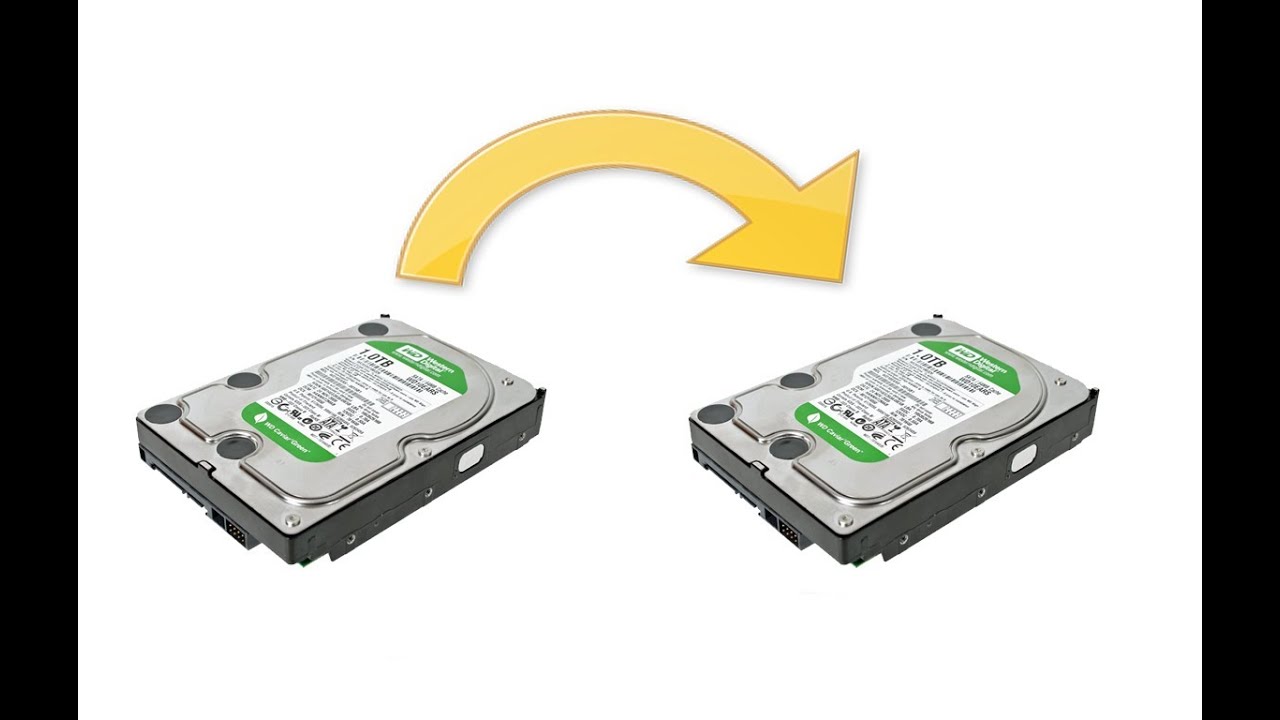
- Uruchom oprogramowanie do klonowania (np. EaseUS) i wybierz funkcję „Migracja systemu operacyjnego” lub „Klonowanie systemu”. Spowoduje to skopiowanie wyłącznie partycji systemowej, unikając niepotrzebnych danych.
- Wyłącz opcję „Kopiowanie sektor po sektorze”, jeśli dysk docelowy ma mniejszą pojemność. Oprogramowanie automatycznie dostosuje partycje, o ile dostępna jest wystarczająca ilość miejsca.
- Potwierdź operację i poczekaj, aż oprogramowanie zakończy proces. Nie przerywaj go – mogłoby to spowodować uszkodzenie obu dysków twardych.
- Wyłącz komputer, odłącz wszystkie kable i wyjmij stary dysk twardy. Zainstaluj nowy – w przypadku laptopów najlepiej użyj śrubokręta antystatycznego, aby uniknąć uszkodzeń.
- Uruchom komputer i kilkakrotnie naciśnij F2/F12/Del, aby przejść do BIOS-u/UEFI. Ustaw nowy dysk twardy jako główny dysk rozruchowy.
- Jeśli system Windows nie uruchamia się, uruchom komputer z nośnika instalacyjnego systemu Windows (USB/DVD) i napraw konfigurację rozruchu, wybierając opcję „Rozwiązywanie problemów > Naprawa rozruchu”.
- Sprawdź aktywację systemu Windows. System Windows 10 zazwyczaj wiąże licencję ze sprzętem. W przypadku istotnych zmian (takich jak wymiana dysku twardego) może być konieczna ręczna reaktywacja poprzez Ustawienia > Aktualizacja i zabezpieczenia > Aktywacja .
- Zoptymalizuj nowy dysk twardy.& nbsp;W przypadku dysków SSD należy wykonaj TRIM za pomocą wiersza poleceń („defrag /O /U /V” w trybie administratora), aby zachować wydajność. Skorzystaj z narzędzia Oczyszczanie dysku, aby usunąć zbędne pliki tymczasowe, które powstały podczas klonowania.
- Bezpiecznie zutylizuj stary dysk. Przed sprzedażą lub oddaniem dysku do recyklingu nadpisz poufne dane za pomocą narzędzi takich jak DBAN. Zwykłe usunięcie nie wystarczy – usunięte pliki można łatwo odzyskać.
