4
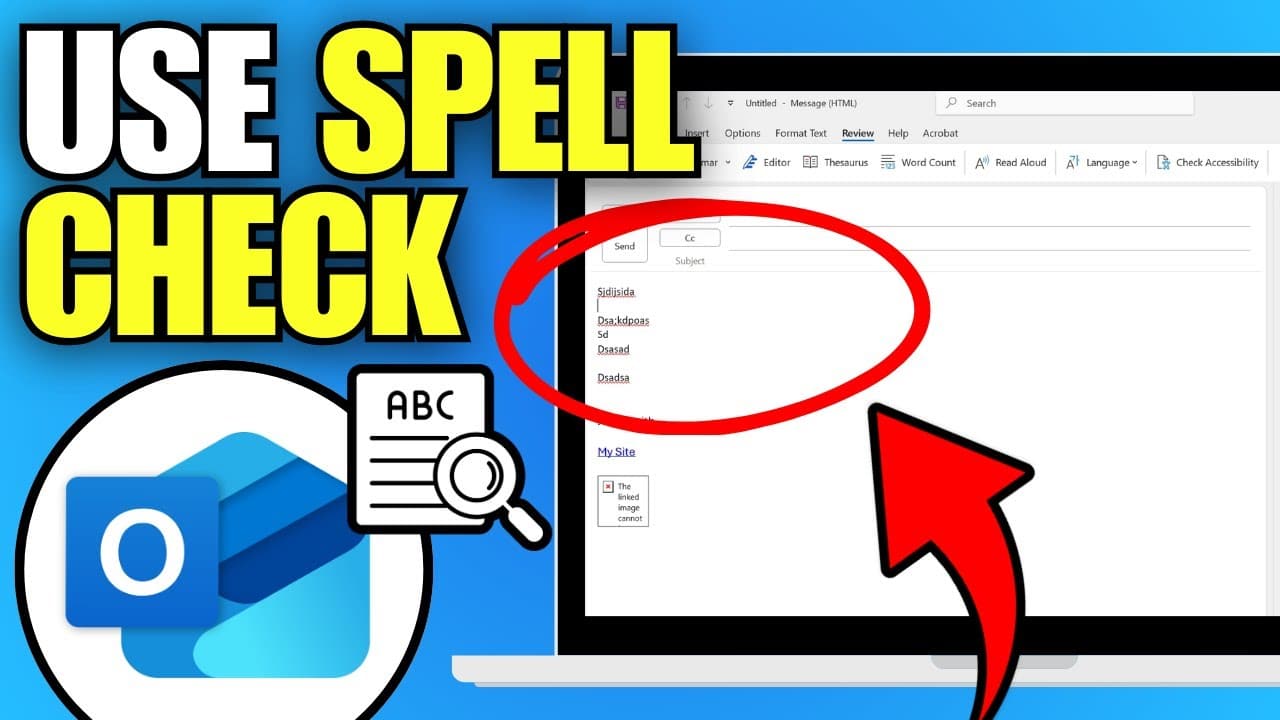
Ao ativar a verificação ortográfica no Outlook, cada e-mail é verificado quanto a erros ortográficos antes de ser enviado e, em seguida, corrigido.
Ativar a verificação ortográfica no Outlook 2013 e 2010
- Inicie o Outlook e clique no separador «Ficheiro», no canto superior esquerdo do ecrã.
- Selecione aqui «Opções»; será aberta uma nova janela.
- Clique em «E-mail» no menu à esquerda e, no lado direito, marque as caixas de seleção junto às opções «Verificar ortografia à medida que escreve» e «Assinalar erros gramaticais à medida que escreve».
- Confirme a sua seleção com «OK». A função está agora ativada com sucesso.
- Para desativar, repita os passos descritos e desmarque as caixas de seleção.
- Nota: Se utilizar a versão mais recente do Microsoft 365, o separador «Ficheiro» já não existe. No entanto, nesta versão, a verificação ortográfica automática está ativada por predefinição.

Ativar e desativar a verificação ortográfica no Outlook 2007
Para versões mais antigas do Outlook, proceda da seguinte forma:
- Inicie o Outlook, selecione a opção «Ferramentas» na barra de menus superior e clique em «Opções».
- Abre-se uma nova janela; nela, selecione o separador «Ortografia».
- Marque a opção «Verificar ortografia antes de enviar».
- Em seguida, clique no botão «OK» para guardar as suas definições.
