104
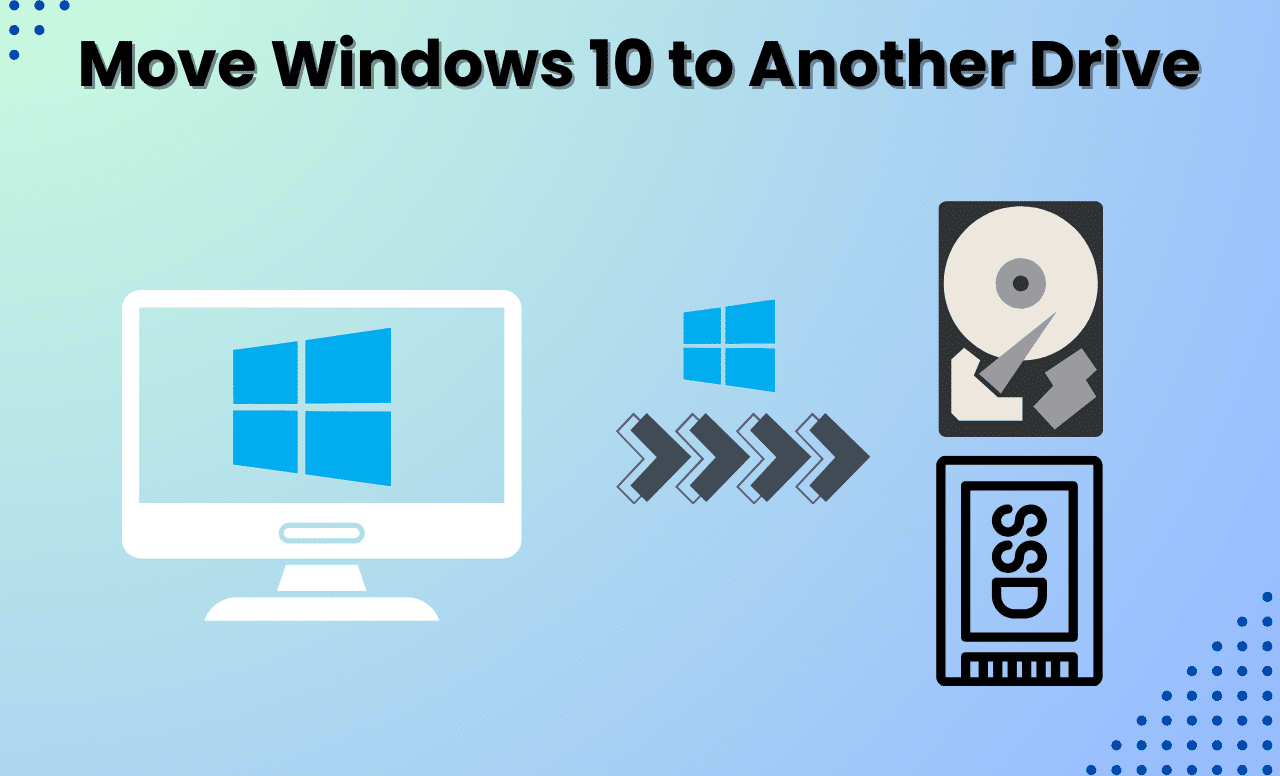
Přenos systému Windows 10 na nový pevný disk je úkol, který vyžaduje přesnost a prozíravost – s vhodným nástrojem a jasnými pokyny však lze tento přesun provést bez ztráty dat a bez potíží se spouštěním systému.
Přenos systému Windows 10 na nový pevný disk: Přípravy na hladký přesun
Klíčem k úspěchu je pečlivá příprava. Tento krok nevynechávejte, jinak vám později hrozí chybové hlášky nebo systém, který se nespustí.
- Zkontrolujte kompatibilitu pevných disků: Nový pevný disk nejprve inicializujte v nástroji Správa disků (klávesa Windows + X > Správa disků). Vyberte stejný styl oddílu (MBR nebo GPT) jako u starého pevného disku, abyste předešli problémům se spouštěním. Nový pevný disk nemusí být nutně větší než ten starý. Důležité je, aby se velikost systémového oddílu vešla na cílový disk. Nástroje jako EaseUS Partition Master nebo AOMEI Partition Assistant vám v případě potřeby pomohou oddíl zmenšit nebo zvětšit.
- Zazálohujte všechna důležitá data: Vytvořte úplnou zálohu svého starého pevného disku pomocí nástrojů, jako je Macrium Reflect Free nebo vlastní zálohovací funkce systému Windows. Uložte ji na externí médium. Upozornění: Během klonování dojde k přepsání všech dat na cílovém pevném disku. Pokud byl nový disk již používán, zálohujte proto předem stávající soubory na něm.
- Vyberte vhodný software: Moderní nástroje jako EaseUS Partition Master nebo AOMEI Partition Assistant nabízejí speciální funkce, jako je „migrace operačního systému“. Tyto funkce automaticky optimalizují přenos operačního systému a zajistí, že nový pevný disk zůstane bootovatelný. Nástroje od konkrétních výrobců (např. Samsung Data Migration pro SSD) jsou ideální, pokud zůstáváte u jedné značky – často přesněji přizpůsobují oddíly a nastavení firmwaru.
Krok za krokem: klonování, instalace a optimalizace
A teď k praktické části: od fyzického připojení pevného disku až po první úspěšné spuštění – takto plán uvedete do praxe.
- Připojte cílový disk pomocí kabelu SATA (stolní počítač) nebo adaptéru USB-SATA (notebook). Otevřete Správu disků a zkontrolujte, zda je disk rozpoznán.
- V případě potřeby naformátujte pevný disk na stejný souborový systém (většinou NTFS) jako zdroj.
- Spusťte klonovací software (např. EaseUS) a vyberte funkci „Migrace OS“ nebo „Klonování systému“. Tím se zkopíruje pouze systémový oddíl a vyhnete se zkopírování nepotřebných dat.
- Pokud je cílový disk menší, deaktivujte možnost „Kopírování sektor po sektoru“. Software oddíly automaticky přizpůsobí, pokud je k dispozici dostatek místa.
- Potvrďte operaci a počkejte, až software proces dokončí. Nepřerušujte jej – mohlo by dojít k poškození obou pevných disků.
- Vypněte počítač, odpojte všechny kabely a vyjměte starý pevný disk. Vložte nový – u notebooků je nejlepší použít antistatický šroubovák, abyste předešli poškození.
- Spusťte počítač a opakovaně stiskněte F2/F12/Del, abyste se dostali do BIOSu/UEFI. Nastavte nový pevný disk jako primární spouštěcí disk.
- Pokud Windows nefunguje, spusťte počítač z instalačního média Windows (USB/DVD) a opravte konfiguraci spouštění pomocí „Odstraňování potíží > Oprava spouštění“.
- Zkontrolujte aktivaci systému Windows. Windows 10 obvykle váže licenci na hardware. V případě významných změn (jako je výměna pevného disku) může být nutná ruční reaktivace přes Nastavení > Aktualizace a zabezpečení > Aktivace .
- Optimalizujte nový pevný disk.& nbsp;Pro zachování výkonu proveďte u SSD disků příkaz TRIM prostřednictvím příkazového řádku („defrag /O /U /V“ v režimu správce). Pomocí nástroje Vyčištění disku odstraňte nepotřebné dočasné soubory, které vznikly během klonování.
- Starý pevný disk bezpečně zlikvidujte. Než disk prodáte nebo odevzdáte k recyklaci, přepište citlivá data pomocí nástrojů, jako je DBAN. Pouhé smazání nestačí – smazané soubory lze snadno obnovit.
