90
この記事では、自分のSSID(Wi-Fiネットワーク名)を確認する方法をご紹介します。
自分のSSIDを確認する
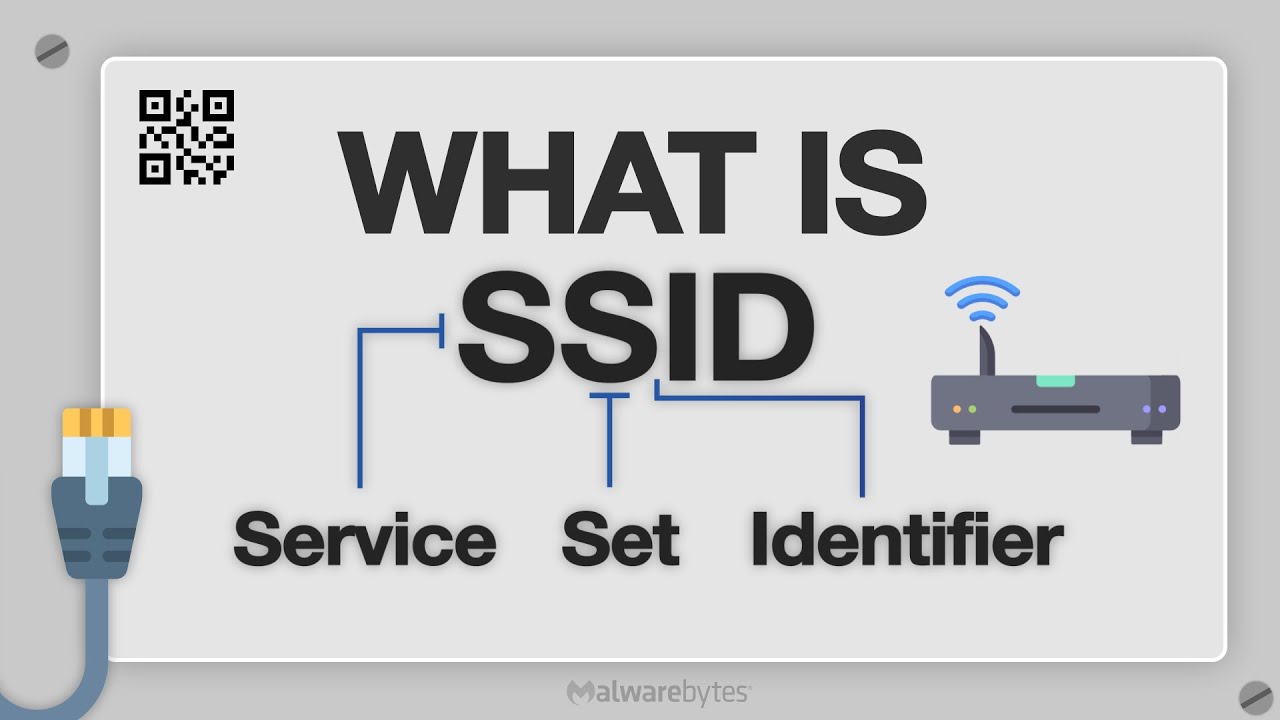
SSIDは「Service Set Identifier」の略で、Wi-Fiネットワークの名前を指します。SSIDを確認する方法は以下の通りです:
- タスクバー:現在そのネットワークに接続しており、タスクバーの右下にネットワークアイコンが表示されている場合は、SSIDを簡単に確認できます。アイコンにマウスを合わせると、ネットワーク名が表示されます。
- コントロールパネル:コントロールパネルを開き、「ネットワークとインターネット」および「ネットワークと共有センター」のカテゴリを順に選択します。Wi-Fi接続を右クリックすると、小さなウィンドウが開きます。ここでもSSIDを確認できます。
- ルーター:ルーターの背面にも、名前が変更されていない限り、通常はネットワーク名が表示されています。SSIDは、多くの場合、ルーターのモデル名と同じになっています。
- ルーター:SSIDを変更してしまい、ルーターにアクセスできない場合は、LANケーブルでルーターをコンピュータに接続してください。その後、ユーザーインターフェースにアクセスして、SSIDを確認または変更することができます。
表示されていないSSIDを確認する方法
SSID(ネットワーク名)が表示されていないWi-Fiネットワークに接続するには、以下の手順に従ってください:
- 前提条件:ネットワークの正確な名前(SSID)が必要です。また、正しいWi-Fiパスワードを知っている必要があります。さらに、そのネットワークがどの暗号化方式(例:WPA2またはWPA3)を使用しているかを知っておく必要があります。これらの情報は通常、ネットワーク管理者から入手できます。
- Windows 11での手順:タスクバーのWi-Fiアイコンをクリックします。リストの最後に「非表示のネットワーク」のような項目が表示されることがよくあります。それをクリックします。ネットワーク名(SSID)を入力します。パスワードを入力し、接続を確認します。
- あるいは、「ネットワークと共有センター」で手動で新しい接続を設定することもできます。「ネットワークと共有センター」を開きます。「新しい接続またはネットワークの設定」を選択します。
- 「手動でネットワークに接続する」を選択します。SSID、暗号化方式、パスワードを入力します。「ネットワークがSSIDを送信していない場合でも接続する」にチェックを入れます。
