0
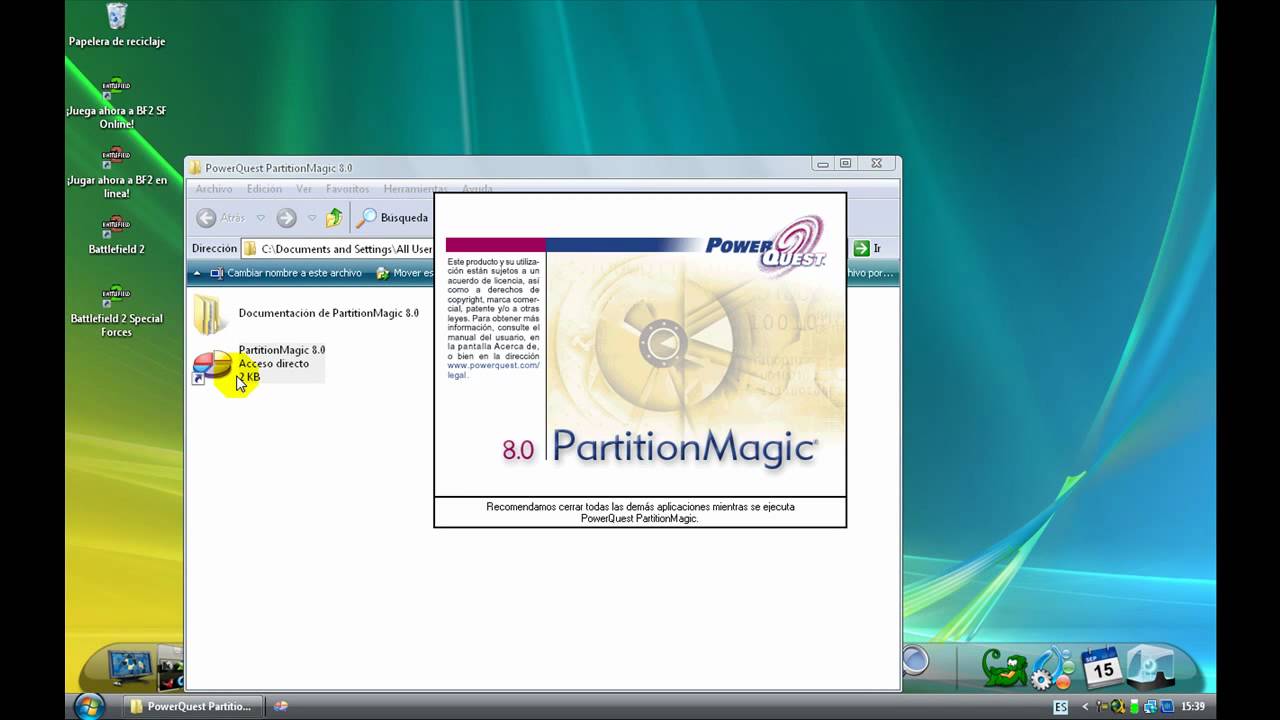
MiniTool Partition Magicは、ハードディスクのパーティションを目的通りに作成・管理・調整するのに役立つ多機能なツールです。このソフトウェアを使用すれば、ストレージ領域を効率的に整理し、データを明確に構造化することができます。
MiniTool Partition Magicのインストールとセットアップ
MiniTool Partition Magicの利用は、正しいインストールとセットアップから始まります。わずか数ステップで、ソフトウェアを最適に設定し、パーティションへの最初の変更を行うことができます。
- ダウンロードとインストール MiniTool Partition Magicを公式ウェブサイトから直接ダウンロードしてください。お使いのオペレーティングシステムに対応したバージョンを選択するように注意してください。ダウンロード後、インストールファイルを起動し、インストールウィザードの指示に従ってください。十分な空き容量がある適切なインストール先を選択してください。
- 最初の操作 プログラムを起動し、ハードディスクへの必要なアクセス権をソフトウェアに付与してください。ユーザーインターフェースには、ハードディスクとパーティションの概要が表示されます。左側には、「パーティションの作成」、「サイズ変更」、「パーティションの結合」などの便利な機能があります。グラフィカルな表示により、全体像を把握しやすくなっています。
- 変更前のバックアップ パーティションを調整する前に、データのバックアップを作成してください。これには、組み込み機能の「パーティションのコピー」または外部ツールをご利用ください。これにより、設定ミスによるデータ損失からファイルを保護できます。

パーティションの作成、結合、管理
MiniTool Partition Magicのセットアップが完了したら、すぐにハードディスクのパーティション管理を開始できます。このソフトウェアには、パーティションを効率的に調整するための精密なツールが用意されています。
- パーティションの作成: 未割り当て領域を選択し、「パーティションの作成」をクリックします。ファイルシステム(例:NTFS または FAT32)、パーティションサイズ、ドライブ文字、および名前などのパラメータを設定します。「OK」で確定し、続いて「適用」をクリックします。
- パーティションの拡大または縮小: パーティションを変更するには、そのパーティションを選択し、「サイズ変更/移動」をクリックします。スライダーを動かすか、希望するサイズを手動で入力してください。安定性の問題を避けるため、十分な空き容量を確保してください。「適用」をクリックして変更を保存してください。
- パーティションの統合:隣接する2つのパーティションを選択し、「パーティションを統合」を選択してください。データを統合する先のパーティションを指定してください。データ損失を防ぐため、事前に重要なデータをすべてバックアップしてください。
- エラーの検出と修正:パーティションを定期的にチェックすることで、データ損失を防ぐことができます。「ファイルシステムのチェック」機能を使用すると、ソフトウェアが軽微な問題を自動的に修正します。より深刻なエラーの場合は、完全なバックアップを作成し、専門家の支援を受けることをお勧めします。
