3
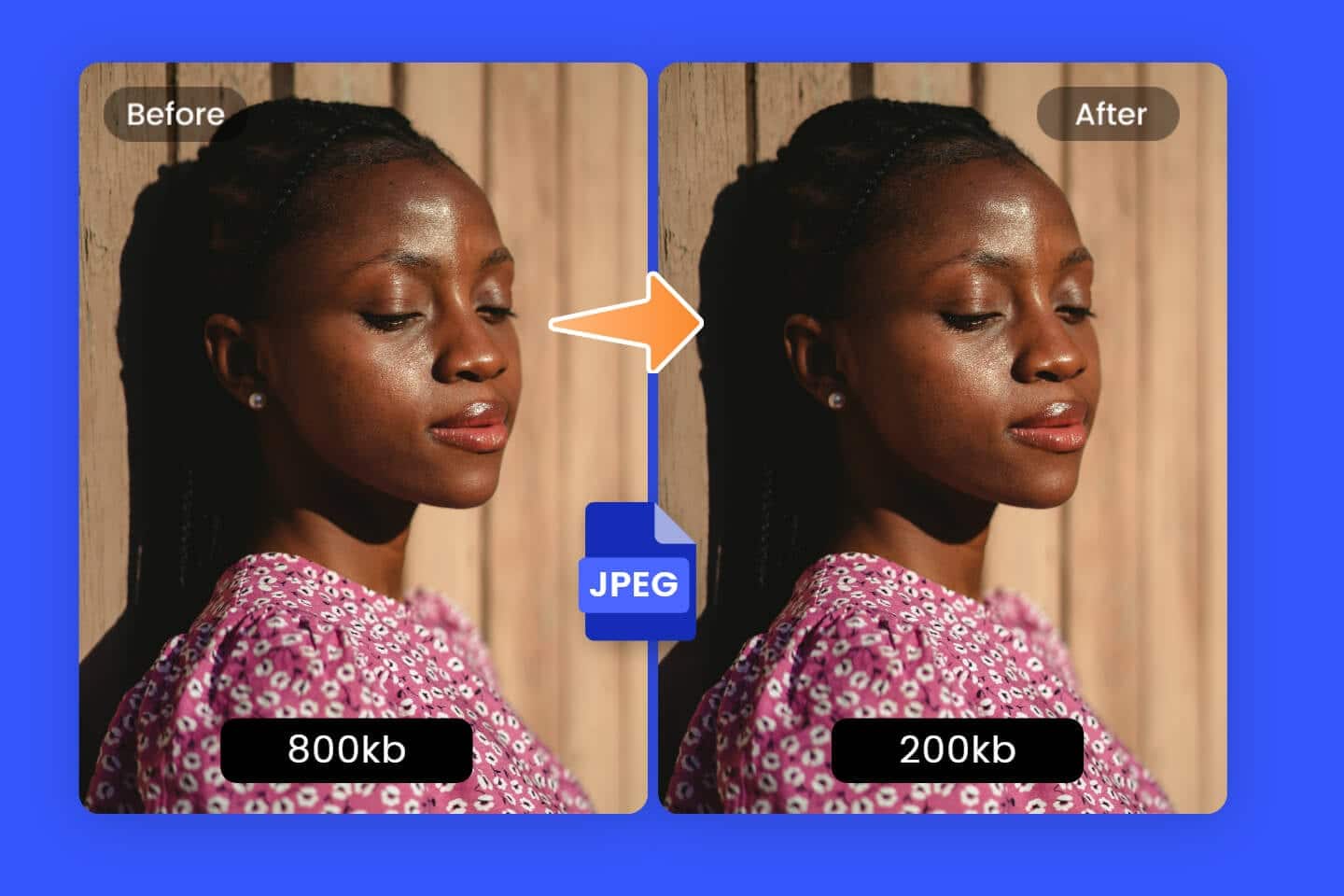
画像の圧縮は、ストレージ容量を節約し、ウェブページの読み込み時間を短縮するための効果的な方法です。ここでは、WindowsやMacで画質を損なうことなく画像のサイズを縮小する方法や、その際に役立つその他のツールについてご紹介します。
Windowsで画像を圧縮する:ペイントを使用する
追加のソフトウェアをインストールせずに画像を圧縮・サイズ縮小したい場合、Windowsに標準搭載されている「ペイント」が簡単な解決策となります:
- 目的の画像を探し、マウスの右ボタンをクリックします。
- 「[プログラムで開く] 」の項目から、 ペイント を選択します。
- メニューバーの「画像」セクションにある 「サイズ変更と傾き」ボタンをクリックします。また、[Strg] + [W] キーを押すこともできます。
- 次に、「サイズ変更」で新しいパーセンテージを指定します。50と設定すると、画像のサイズが半分になり、縮小されます。アスペクト比を維持するために、「水平」と「垂直」の間のボタンが選択されていることを確認してください。
- また、ピクセル オプションを選択し、新しい画像サイズをピクセル単位で指定することもできます。
- 「ファイル」>「保存」をクリックし、新しいファイルの形式を選択してください。高解像度の画像が後で必要になる可能性があるため、元のファイルを上書きしないことをお勧めします。
Macで画像を圧縮する方法
MacやMacBookをお使いの場合、標準搭載の「プレビュー」アプリを使えば、追加のソフトウェアを一切インストールすることなく、画像を素早く簡単に圧縮できます。以下の手順に従えば、確実に処理を進めることができ、重要なヒントもすべて含まれています:
- 画像を開く: Finderで目的の画像を開き、右クリックして 「で開く」 > 「プレビュー」を選択します。
- 複数の画像を編集する: 複数の画像を選択してまとめて開き、サイズ変更などの編集を同時に行うことができます。
- サイズを調整する: メニューバーの ツール をクリックし、サイズ調整(または macOS のバージョンによっては サイズを調整)を選択します。ダイアログボックスで、画像のサイズを変更できます。
- アスペクト比を維持: 画像のアスペクト比を維持するには、アスペクト比を維持 チェックボックスがオンになっていることを確認してください。新しい幅または高さをピクセル単位で入力するか、パーセンテージでサイズを縮小してください。
- 画質と形式の設定: ファイル > エクスポートを選択し、希望の形式(例:JPEG、PNG、HEIC)を選択します。JPEGの場合、スライダーを使用して画質、つまりファイルサイズを調整できます。画質を過度に下げると、画像の鮮明さが損なわれる可能性があることに注意してください。
- 保存: 圧縮された画像を、ファイル > 名前を付けて保存 または 保存 から保存してください。元のファイルを上書きしないよう、ファイルに新しい名前を付けるか、別のフォルダに保存してください。「名前を付けて保存」が直接表示されない場合は、「ファイル」をクリックする際に、Optionキーを押し続けてください。
- 圧縮状況の確認: 保存後、Finderで画像を右クリックし、「情報」を選択して、新しいファイルサイズを確認してください。

画像を縮小するその他の方法
画像を縮小する際は、常にファイルサイズと画質の間で妥協点を見出す必要があります。違いが必ずしも目に見えるとは限りませんが、結果を注意深く確認し、他の方法も試してみることをお勧めします:
- 画像編集ソフト:ペイントを使うよりもはるかに快適に、画像編集ソフトを使って写真を縮小できます。XNView MP、IrfanView、Gimpなどのツールは無料で利用でき、画像の管理や装飾に役立つ多くの追加機能も備えています。
- 専用ソフト:頻繁に画像のサイズ変更を行う場合は、その目的のために特別に開発されたソフトウェアの利用が有効です。Riot、TinyPic、Image Resizerなどのプログラムは極めて軽量で、数秒で画像のサイズを変更できます。
- 圧縮ソフト:一見理にかなっているように思えるかもしれませんが、WinRARや類似の圧縮ソフトで画像を圧縮しても、通常はあまり効果的ではありません。とはいえ、圧縮によって画質が低下することはなく、大量の画像コレクションも簡単に共有できます。
- オンライン: あるいは、オンラインで画像のサイズを縮小することもできます。TinyPNG、Squoosh、ILoveIMG、CompressJPEGなどのウェブサイトでは、画像をアップロードし、さまざまな条件に基づいてサイズを縮小させることができます。ただし、各サービスのプライバシーポリシーに注意し、不安がある場合はプライベートな写真をアップロードしないようにしてください。
- Android:Android搭載のスマートフォンやタブレットでは、ギャラリーアプリの編集機能を利用できます。
