
0
In AutoCAD è possibile scomporre un blocco per modificare i singoli elementi in esso contenuti. Ciò avviene tramite il comando “Scomponi”.
Scomporre un blocco in AutoCAD
In AutoCAD, con il comando “Unisci” è possibile unire singoli oggetti in un unico blocco per poter lavorare meglio con esso. Ecco come scomporre nuovamente questo riferimento al blocco nei suoi singoli componenti:
- Avviare AutoCAD e aprire innanzitutto il disegno tecnico.
- Selezionate ora con il tasto sinistro del mouse il singolo blocco nel vostro disegno che desiderate scomporre nei suoi componenti.
- Passate ora alla scheda “Home” nella barra dei menu in alto a sinistra e fate clic sull’opzione “Modifica”.
- In questa barra degli strumenti troverete un cubo smontato, che rappresenta il comando “Origine”. Cliccate su questa icona per apportare le modifiche desiderate. In questa barra degli strumenti troverete anche il comando opposto, “Unisci”.
- In alternativa, per risparmiare tempo, potete anche digitare il comando «ORIGINE» o «ESPLODI» direttamente nella barra dei comandi in basso dopo aver effettuato la selezione.
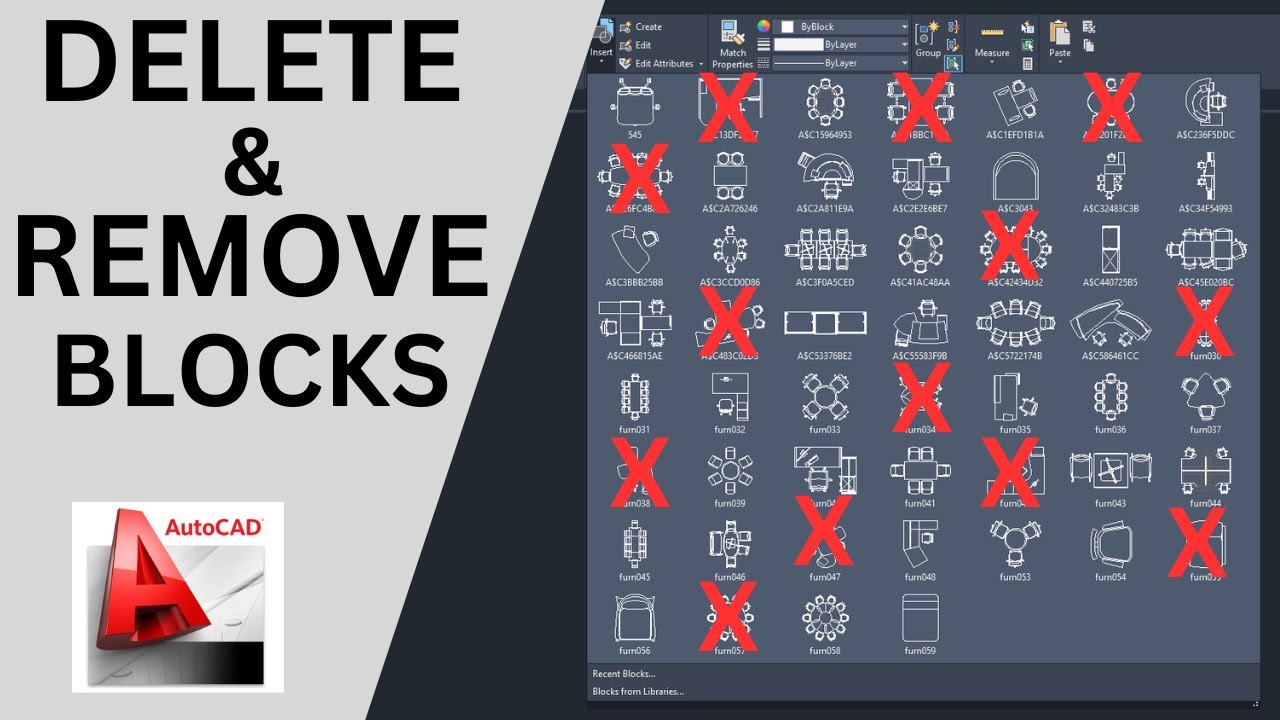
Note importanti e insidie comuni durante la scomposizione dei blocchi
Quando si scompongono i blocchi, è necessario tenere presenti i seguenti punti:
- Blocchi non scomponibili: Alcuni blocchi sono definiti in modo tale da non poter essere scomposti. Per modificare questa impostazione, aprite il blocco nell’editor dei blocchi, assicuratevi che nulla sia selezionato e, nella tavolozza delle proprietà alla voce “Blocco”, impostate l’opzione “Consenti scomposizione” su “Sì”.
- Livelli e proprietà: Dopo la risoluzione, i colori, i tipi di linea e altre proprietà degli oggetti potrebbero cambiare. Assicurarsi che gli oggetti si trovino sui livelli desiderati con le proprietà corrette.
- Blocchi dinamici: I blocchi dinamici possono contenere parametri e azioni speciali. Quando si esplodono tali blocchi, le proprietà dinamiche vanno perse e la flessibilità del blocco risulta limitata.
- Comandi alternativi: Oltre a “ORIGINE”, in AutoCAD è disponibile anche il comando “XPLODE”, che offre opzioni aggiuntive per controllare gli oggetti durante l’esplosione. Tuttavia, questo comando non è disponibile in tutte le versioni di AutoCAD.
