
0
No AutoCAD, pode desfazer um bloco para editar os elementos individuais que ele contém. Isto é feito através do comando «Desfazer».
Desfazer um bloco no AutoCAD
No AutoCAD, pode utilizar o comando «Juntar» para unir objetos individuais num único bloco, de forma a facilitar o trabalho posterior com o mesmo. Veja como voltar a separar essa referência de bloco nos seus componentes individuais:
- Inicie o AutoCAD e abra primeiro o seu desenho técnico.
- Selecione agora, com o botão esquerdo do rato, o bloco individual no seu desenho que pretende desagregar nos seus componentes.
- Na barra de menus, no canto superior esquerdo, aceda ao separador «Início» e clique na opção «Modificar».
- Nesta caixa de ferramentas de comandos, encontrará um cubo desmontado, que representa o comando «Origem». Clique neste ícone para efetuar as alterações pretendidas. O comando oposto, «Unir», também se encontra nesta caixa de ferramentas.
- Em alternativa, também pode, após a sua seleção, introduzir diretamente na barra de comandos, na parte inferior, o comando «ORIGEM» ou «EXPLODIR», para poupar tempo.
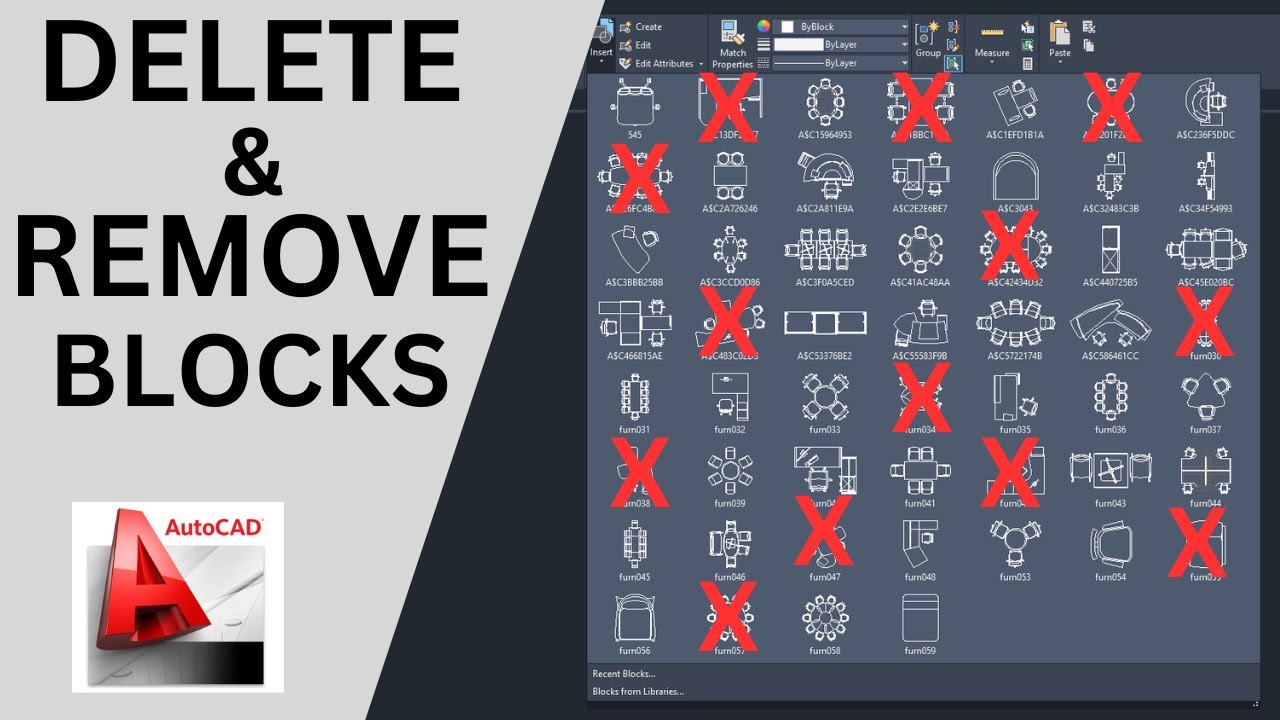
Notas importantes e erros comuns ao desagregar blocos
Ao desagregar blocos, deve ter em conta os seguintes pontos:
- Blocos que não podem ser desagrupados: Alguns blocos estão definidos de forma a não poderem ser desagrupados. Para alterar isto, abra o bloco no editor de blocos, certifique-se de que nada está selecionado e, na paleta de propriedades, em «Bloco», defina a opção «Permitir desagrupar» como «Sim».
- Camadas e propriedades: Após a resolução, as cores, os tipos de linha e outras propriedades dos objetos podem sofrer alterações. Certifique-se de que os objetos se encontram nas camadas pretendidas com as propriedades corretas.
- Blocos dinâmicos: Os blocos dinâmicos podem conter parâmetros e ações especiais. Ao desagregar esses blocos, as propriedades dinâmicas perdem-se e a flexibilidade do bloco fica limitada.
- Comandos alternativos: Além do comando «ORIGEM», o AutoCAD também dispõe do comando «XPLODE», que oferece opções adicionais para controlar os objetos durante a exploração. No entanto, este comando não está disponível em todas as versões do AutoCAD.
