2
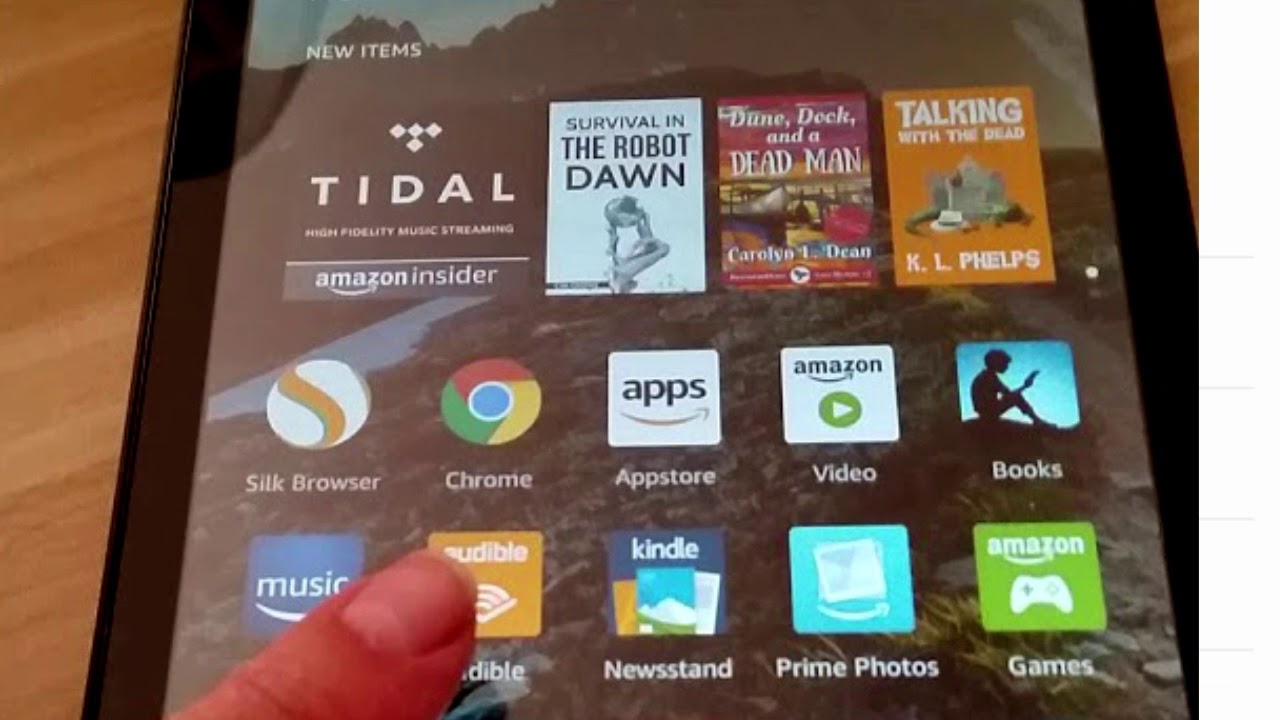
Na verdade, poderia instalar o Google Chrome sem problemas no seu Kindle Fire HD, se o navegador estivesse disponível na Amazon App Store. Vamos mostrar-lhe como pode, mesmo assim, utilizar o navegador no tablet da Amazon através do sideload.
Passo a passo para instalar o Chrome no Kindle Fire
Mesmo que a Amazon não disponibilize determinadas aplicações na sua própria App Store, estas podem ser instaladas:
- Para tal, tem de marcar a opção «Permitir a instalação de aplicações» na subsecção «Dispositivo» das definições.
- Em seguida, vai precisar da aplicação ES File Explorer, disponível na Amazon App Store, para aceder a todos os ficheiros no seu Kindle Fire HD.
- Em seguida, descarregue o ficheiro APK do navegador Chrome a partir da nossa página de downloads — de preferência diretamente para o seu Kindle Fire. Caso contrário, terá de transferir o ficheiro descarregado do PC para o seu tablet através de um cabo USB.
- Utilize o ES File Explorer para localizar o ficheiro APK do Chrome e toque nele.
- Tem de confirmar a janela de instalação que se abre. Após uma breve instalação, poderá utilizar o navegador da Google no seu tablet Amazon.