2
Apagar os dados do navegador é um passo importante para proteger a sua privacidade online e melhorar o desempenho do seu navegador. O procedimento varia consoante o navegador.
Apagar dados do navegador: como proceder no Chrome
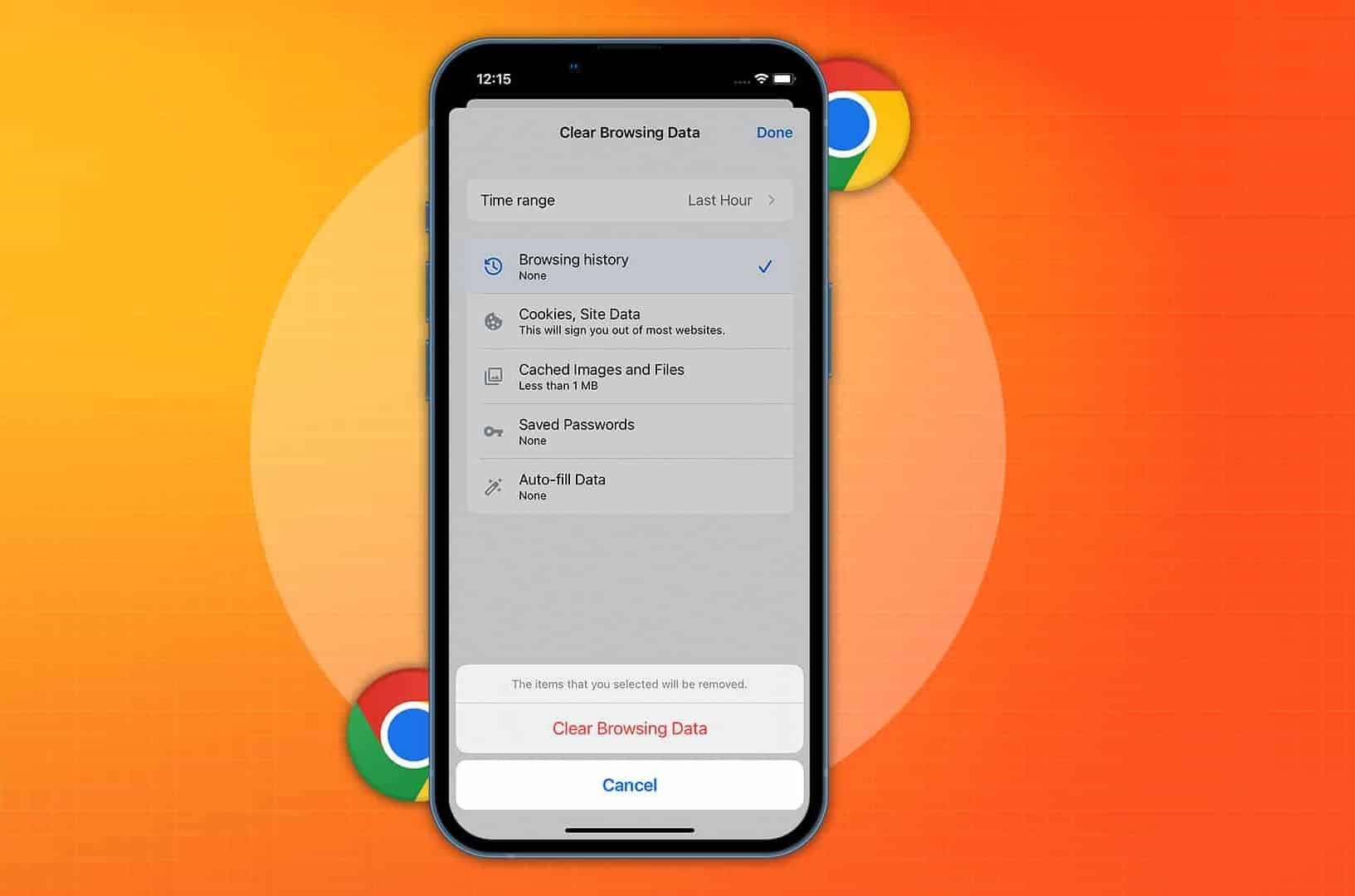
Ao navegar na Internet, são guardados automaticamente dados como o histórico de navegação, a cache e os cookies. Pode eliminar estes dados do navegador no Chrome em poucos passos.
- Abra o menu clicando nos três pontos no canto superior direito.
- Selecione «Limpar dados de navegação».
- Pode agora selecionar quais os dados a eliminar e o período de tempo a abranger. Se pretender eliminar todos os dados, selecione «Todo o tempo» e mantenha todas as opções marcadas na lista de dados a eliminar.
- Confirme clicando em «Eliminar dados».
Microsoft Edge: eliminar dados do navegador
Se utilizar o Microsoft Edge, a eliminação dos dados guardados também é rápida:
- Clique no menu de três pontos no canto superior direito e selecione «Apagar os dados do navegador».
- Pode selecionar quais os dados que pretende apagar. Além disso, pode definir o período de tempo dos dados a apagar.
- Se pretender apagar tudo, selecione «Todo o período» na opção de período. Em seguida, clique em «Apagar agora».

Eliminar dados de navegação no Firefox
No Mozilla Firefox, os dados de navegação, como a cache e os cookies, podem ser eliminados através das definições.
- Abra o menu no canto superior direito e selecione «Definições».
- Clique no separador «Privacidade e Segurança» à esquerda e desça até «Cookies e dados de sites». Selecione «Eliminar dados».
- Pode agora definir quais os dados que pretende eliminar e o período de tempo a que isso se aplica.
- Clique em «Eliminar» para concluir o processo.
Apagar dados guardados no Safari
- Abra o navegador e clique em «Safari» na barra de menus superior. Em seguida, selecione «Preferências».
- Vá para o separador «Privacidade» e clique em «Gerir dados de sites».
- Aqui pode ver todos os dados guardados. Se pretender eliminar dados de sites específicos, clique neles e selecione «Remover».
- Para eliminar todos os dados de uma só vez, clique em «Eliminar todos os dados de sites» e confirme com «Eliminar agora».
