2
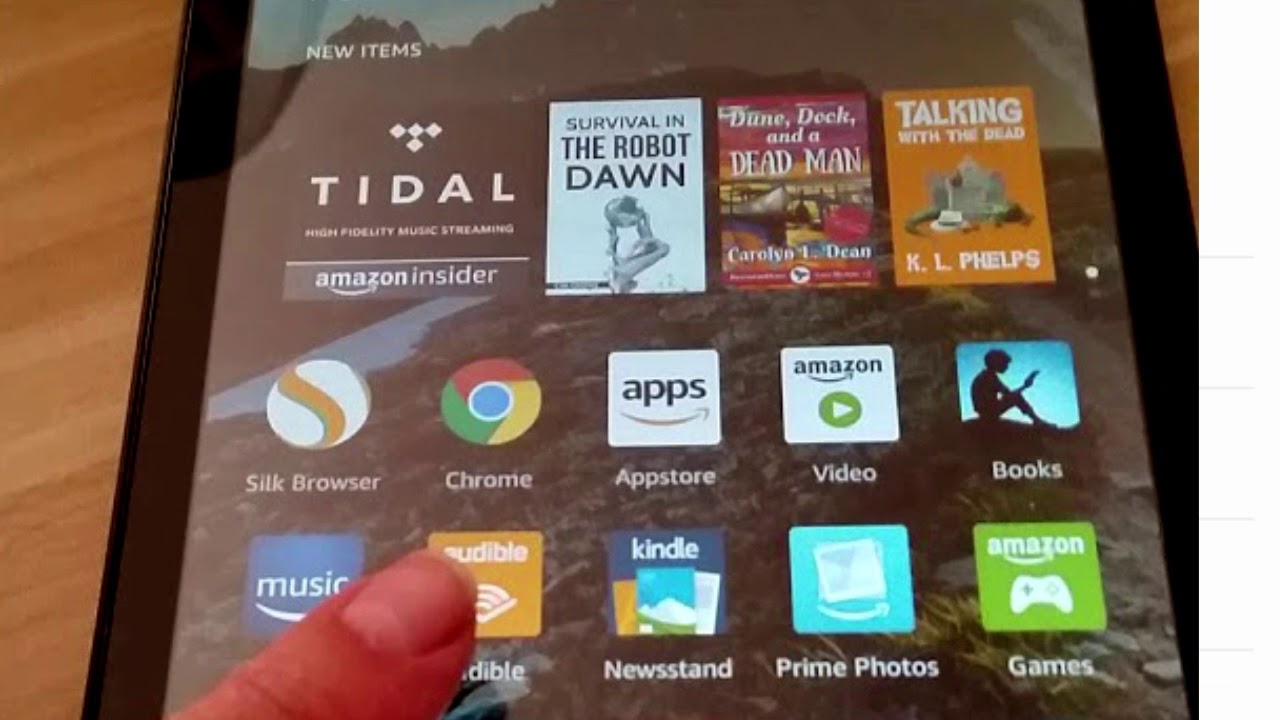
Właściwie można by bez problemu zainstalować Google Chrome na Kindle Fire HD, gdyby przeglądarka ta była dostępna w sklepie Amazon App Store. Pokażemy Ci, jak mimo to korzystać z tej przeglądarki na tablecie Amazon poprzez sideloading.
Krok po kroku do przeglądarki Chrome na Kindle Fire
Nawet jeśli Amazon nie oferuje niektórych aplikacji w swoim sklepie App Store, można je zainstalować:
- W tym celu w ustawieniach, w podpunkcie „Urządzenie”, należy zaznaczyć opcję „Zezwól na instalację aplikacji”.
- Następnie potrzebna będzie aplikacja ES File Explorer z Amazon App Store, aby uzyskać dostęp do wszystkich plików na Kindle Fire HD.
- Następnie pobierz plik APK przeglądarki Chrome z naszej strony pobierania – najlepiej bezpośrednio na urządzenie Kindle Fire. W przeciwnym razie konieczne będzie przesłanie pobranego pliku z komputera na tablet za pomocą kabla USB.
- Za pomocą aplikacji ES File Explorer przejdź do pliku APK przeglądarki Chrome i dotknij go.
- Należy potwierdzić otwarcie okna instalacyjnego. Po krótkiej instalacji można korzystać z przeglądarki Google na tablecie Amazon.