0
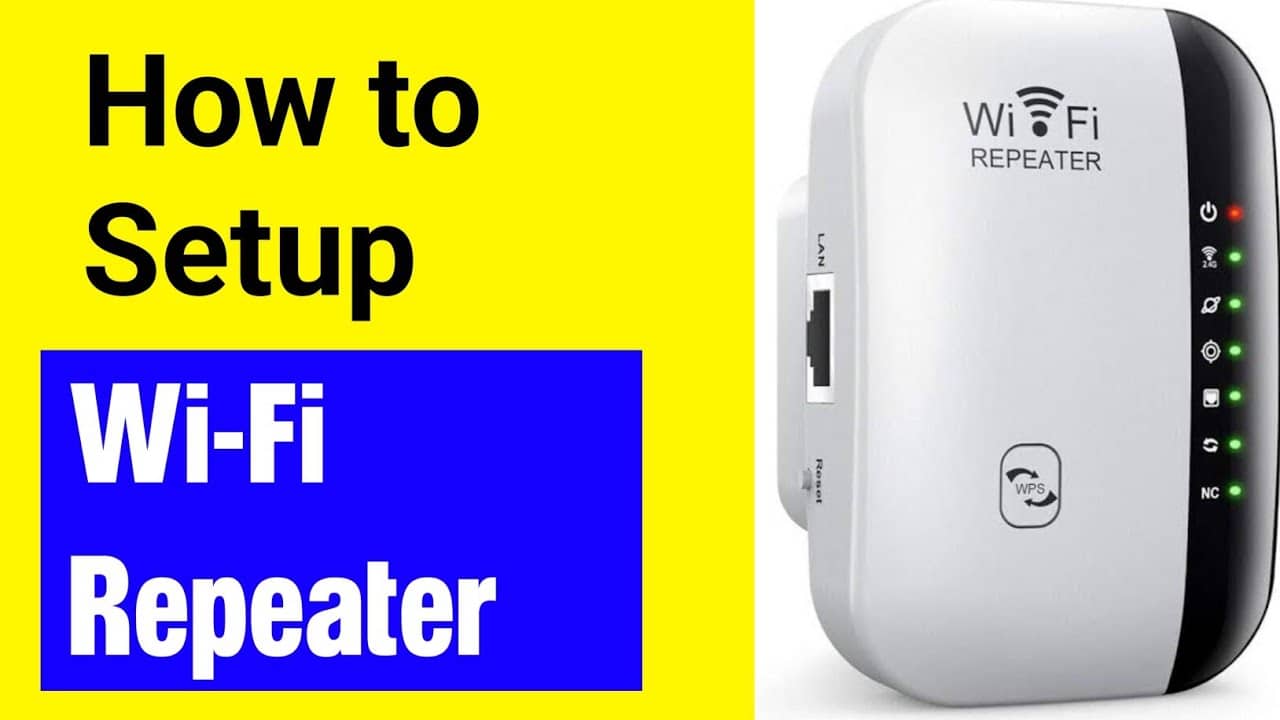
Ако искате да инсталирате Wi-Fi репитер и да го включите в мрежата си, имате на разположение два начина за това. Можете да инсталирате репитера автоматично или ръчно. В този практически съвет ще ви покажем и двата метода.
Инсталиране на Wi-Fi репитер чрез WPS процедурата
WPS е съкращение от „Wi-Fi Protected Setup“.
- Инсталирането става бързо и лесно. Включете Wi-Fi репитера в контакта и натиснете и задръжте бутона WPS на устройството за няколко секунди.
- Когато на репитера се появи LED сигнал, натиснете бутона WPS на вашия Wi-Fi рутер в рамките на следващите 2 минути. Трябва да я задържите натисната за няколко секунди, докато се появи LED сигналът.
- След това репитерът автоматично се свързва с рутера чрез Wi-Fi и инсталацията е завършена.
- Не всеки репитер разполага с WPS. В този случай можете да инсталирате устройството ръчно.
Ръчна инсталация на Wi-Fi репитера под Windows
Този начин на инсталация се извършва чрез потребителския интерфейс на репитера. Ще ви покажем процедурата на примера на репитер Fritz.
- Първо включете отново Wi-Fi репитера в контакта. Най-добре е той да се намира в близост до компютъра ви. Като алтернатива можете да свържете репитера с компютъра си чрез LAN кабел.
- На компютър с Windows кликнете върху иконата на мрежата. Обикновено тя се намира в долния десен ъгъл.
- Изберете тук Wi-Fi репитера. Той ще се покаже веднага щом репитерът бъде включен в контакта. Деактивирайте опцията „Автоматично свързване“, като премахнете отметката пред нея.
- След това кликнете върху „Свързване“. Сега трябва да въведете ключа за Wi-Fi. Той се намира на долната страна на репитера. Фабричната настройка обикновено е „00000000“.
- Стартирайте браузъра на компютъра си и отворете потребителския интерфейс на репитера. Необходимият IP-адрес можете да намерите в ръководството за употреба на вашия репитер. В случай на Fritz репитер можете също да въведете „http://fritz.repeater“ в адресната лента.
- Уверете се, че сте влезли в Wi-Fi мрежата, към която искате да включите репитера.
- Влезте в потребителския интерфейс на репитера, като първо зададете парола и потвърдите с „OK“. Асистентът за настройка ще ви преведе през следващите стъпки.
- Изберете „WLAN мост“ като тип достъп и потвърдете с „Напред“.
- Когато стигнете до точката „Избор на безжична мрежа на репитера“, поставете отметка пред Wi-Fi мрежата, към която искате да включите репитера. Потвърдете отново с „Напред“.
- Следва настройката на сигурността на репитера. Изберете WPA криптиране. За целта трябва да въведете паролата на мрежата си в полето „Ключ за Wi-Fi мрежа“ и отново да потвърдите с „Напред“.
- Следва прозорец със заглавие „Прилагане на настройките“. Щракнете тук върху „Завърши“ и инсталирането и настройката на репитера са приключили.
- Възможно е обаче да отнеме няколко минути, докато репитерът се свърже с рутера. След това можете да включите репитера в друга контактна кутия по ваш избор.

Инсталиране на Wi-Fi репитер на Mac
Инсталирането и включването на Wi-Fi репитер в мрежата на Mac не се различава значително от това на Windows.
- За целта първо включете репитера в контакта и след това го свържете с вашия Mac чрез LAN кабел.
- След това се уверете, че LAN връзката е на първо място в системните настройки под „Мрежа“, т.е. че има приоритет.
- Стартирайте браузъра и въведете http://fritz.repeater в адресната лента. По-нататъшните стъпки съответстват на описаните в раздела за Windows.
