0
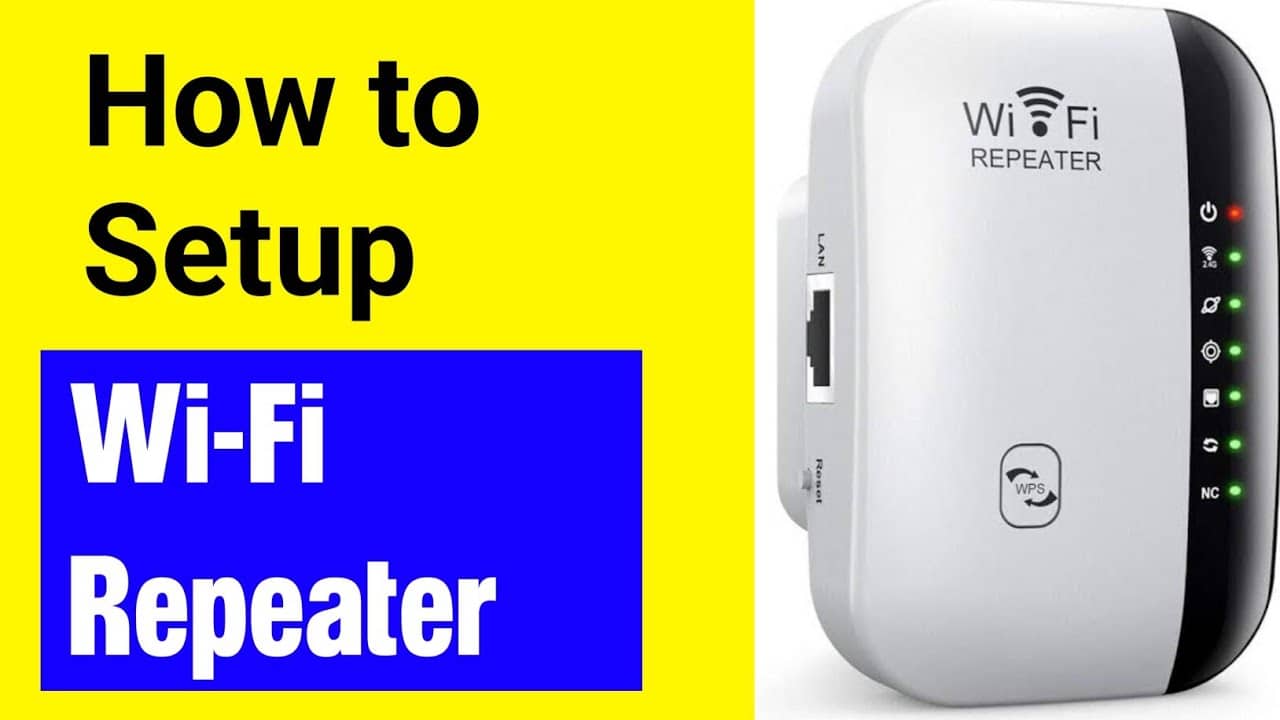
Si vous souhaitez installer un répéteur Wi-Fi et l’intégrer à votre réseau, deux méthodes s’offrent à vous. Vous pouvez installer le répéteur soit automatiquement, soit manuellement. Nous vous présentons ces deux méthodes dans ce guide pratique.
Installer un répéteur Wi-Fi avec la procédure WPS
WPS signifie « Wi-Fi Protected Setup ».
- L’installation est rapide et simple. Branchez le répéteur Wi-Fi sur une prise électrique, puis appuyez sur le bouton WPS de l’appareil et maintenez-le enfoncé pendant quelques secondes.
- Lorsque le voyant LED s’allume sur le répéteur, appuyez sur le bouton WPS de votre routeur Wi-Fi dans les 2 minutes qui suivent. Vous devez également le maintenir enfoncé pendant quelques secondes jusqu’à ce que le voyant LED s’allume.
- Le répéteur se connecte alors automatiquement au routeur via le Wi-Fi et l’installation est terminée.
- Tous les répéteurs ne disposent pas de la fonction WPS. Dans ce cas, vous pouvez installer l’appareil manuellement.
Installation manuelle du répéteur Wi-Fi sous Windows
Cette méthode d’installation s’effectue via l’interface utilisateur du répéteur. Nous vous expliquons la procédure à suivre à l’aide d’un répéteur Fritz.
- Commencez par rebrancher le répéteur Wi-Fi sur une prise électrique. Choisissez de préférence une prise située à proximité de votre ordinateur. Vous pouvez également connecter le répéteur à votre PC à l’aide d’un câble LAN.
- Sur un ordinateur Windows, cliquez ensuite sur l’icône du réseau. Celle-ci se trouve généralement tout en bas à droite.
- Sélectionnez ici le répéteur Wi-Fi. Il s’affiche dès que le répéteur est branché sur la prise. Désactivez l’option « Se connecter automatiquement » en décochant la case correspondante.
- Cliquez ensuite sur « Se connecter ». Vous devez maintenant saisir la clé Wi-Fi. Vous la trouverez sur la face inférieure du répéteur. Le paramètre par défaut est généralement « 00000000 ».
- Lancez le navigateur sur votre ordinateur et accédez à l’interface utilisateur du répéteur. Vous trouverez l’adresse IP nécessaire dans le manuel de votre répéteur. S’il s’agit d’un répéteur Fritz, vous pouvez également saisir « http://fritz.repeater » dans la barre d’adresse.
- Veillez à être connecté au réseau Wi-Fi auquel vous souhaitez intégrer le répéteur.
- Connectez-vous à l’interface utilisateur du répéteur en définissant d’abord un mot de passe, puis en confirmant avec « OK ». L’assistant de configuration vous guidera tout au long des étapes suivantes.
- Sélectionnez « Pont Wi-Fi » comme type d’accès et confirmez en cliquant sur « Suivant ».
- Lorsque vous arrivez à l’étape « Sélection du réseau sans fil du répéteur », cochez la case correspondant au réseau Wi-Fi auquel vous souhaitez connecter le répéteur. Confirmez à nouveau en cliquant sur « Suivant ».
- Viennent ensuite les paramètres de sécurité du répéteur. Optez ici pour le cryptage WPA. Pour cela, vous devez saisir le mot de passe de votre réseau dans le champ « Clé du réseau Wi-Fi », puis confirmer à nouveau en cliquant sur « Suivant ».
- Une fenêtre intitulée « Appliquer les paramètres » s’affiche alors. Cliquez ici sur « Terminer » : l’installation et la configuration du répéteur sont terminées.
- La connexion du répéteur au routeur peut toutefois prendre quelques minutes. Vous pourrez ensuite brancher le répéteur sur une autre prise de votre choix.

Installer un répéteur Wi-Fi sur Mac
L’installation et l’intégration d’un répéteur Wi-Fi dans le réseau ne diffèrent pas beaucoup sur Mac par rapport à Windows.
- Pour cela, branchez d’abord le répéteur sur une prise électrique, puis connectez-le à votre Mac à l’aide d’un câble LAN.
- Assurez-vous ensuite que la connexion LAN figure en tête de liste dans les Préférences Système, sous « Réseau », c’est-à-dire qu’elle a la priorité.
- Lancez le navigateur et saisissez http://fritz.repeater dans la barre d’adresse. La suite de la procédure correspond à celle décrite dans la section consacrée à Windows.
