0
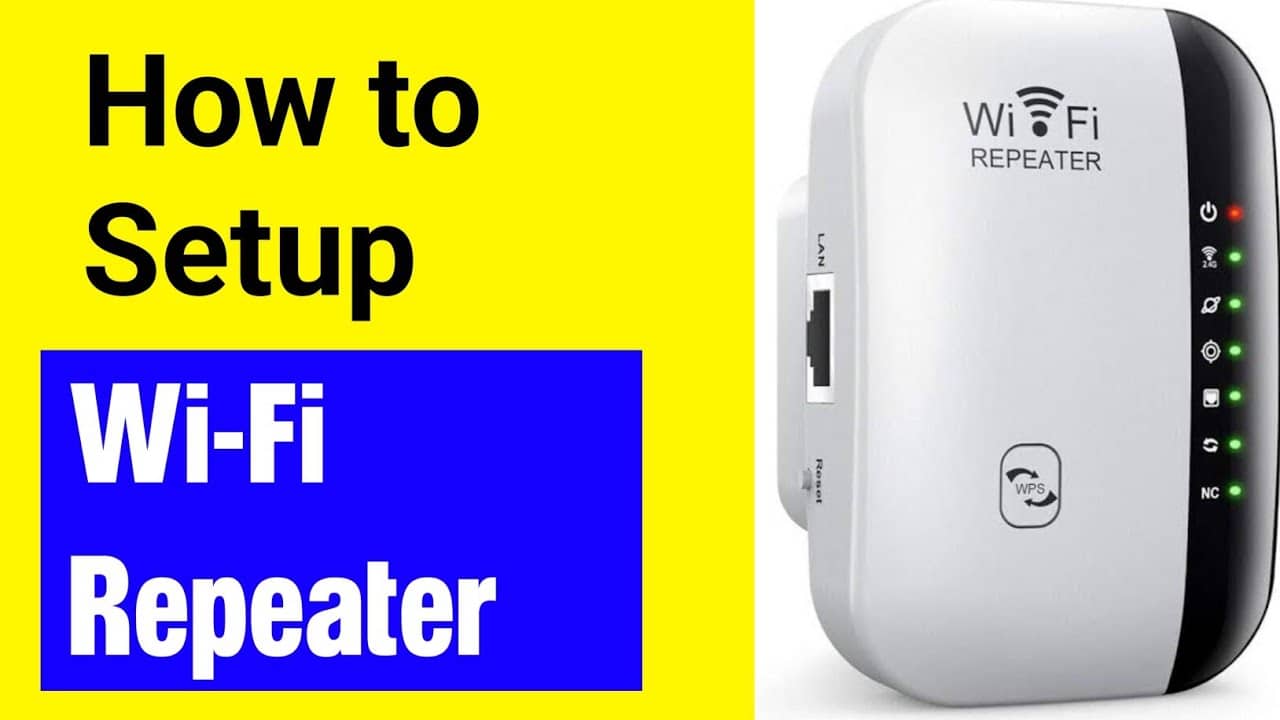
Se pretender instalar um repetidor Wi-Fi e integrá-lo na sua rede, tem duas opções à sua disposição. Pode instalar o repetidor automaticamente ou manualmente. Nesta dica prática, mostramos-lhe ambos os métodos.
Instalar um repetidor Wi-Fi com o método WPS
WPS significa «Wi-Fi Protected Setup».
- A instalação é rápida e simples. Ligue o repetidor Wi-Fi a uma tomada e mantenha premido o botão WPS no dispositivo durante alguns segundos.
- Quando o LED do repetidor acender, prima o botão WPS no seu router Wi-Fi nos 2 minutos seguintes. Também neste caso, deve mantê-lo premido durante alguns segundos, até que o LED acenda.
- Em seguida, o repetidor liga-se automaticamente ao router através de Wi-Fi e fica assim instalado.
- Nem todos os repetidores dispõem de WPS. Nesse caso, pode instalar o dispositivo manualmente.
Instalação manual do repetidor Wi-Fi no Windows
Este método de instalação é feito através da interface do utilizador do repetidor. Mostramos-lhe o procedimento utilizando como exemplo um repetidor Fritz.
- Primeiro, volte a ligar o repetidor Wi-Fi à tomada. O ideal é que esta se encontre perto do seu computador. Em alternativa, ligue o repetidor ao seu PC através do cabo LAN.
- Num computador com Windows, clique em seguida no ícone de rede. Normalmente, este encontra-se no canto inferior direito.
- Selecione aqui o repetidor Wi-Fi. Este será apresentado assim que o repetidor estiver ligado à tomada. Desative a opção «Estabelecer ligação automaticamente», removendo a marca de verificação à sua frente.
- Em seguida, clique em «Ligar». Agora tem de introduzir a chave Wi-Fi. Encontrá-la-á na parte inferior do repetidor. A configuração de fábrica é, normalmente, «00000000».
- Inicie o navegador no seu computador e aceda à interface do utilizador do repetidor. Encontrará o endereço IP necessário no manual do seu repetidor. No caso de um repetidor Fritz, também pode introduzir «http://fritz.repeater» na barra de endereços.
- Certifique-se de que está ligado à rede Wi-Fi à qual pretende integrar o repetidor.
- Inicie sessão na interface do repetidor, definindo primeiro uma palavra-passe e confirmando com «OK». O assistente de configuração irá guiá-lo pelos próximos passos.
- Selecione «Ponte Wi-Fi» como tipo de acesso e confirme com «Seguir».
- Quando chegar à secção «Seleção da rede sem fios do repetidor», assinale a rede Wi-Fi à qual pretende integrar o repetidor. Confirme novamente com «Seguir».
- Seguem-se as definições de segurança do repetidor. Opte pela encriptação WPA. Para tal, deve introduzir a palavra-passe da sua rede em «Chave de rede Wi-Fi» e confirmar novamente com «Seguir».
- Segue-se uma janela com o título «Aplicar definições». Ao clicar aqui em «Concluir», a instalação e a configuração do repetidor estão concluídas.
- No entanto, pode demorar alguns minutos até que o repetidor se ligue ao router. Depois disso, pode ligar o repetidor a outra tomada à sua escolha.

Instalar um repetidor Wi-Fi num Mac
A instalação e integração de um repetidor Wi-Fi na rede num Mac não difere muito da do Windows.
- Para tal, ligue primeiro o repetidor a uma tomada e, em seguida, ligue-o ao seu Mac através do cabo LAN.
- Em seguida, certifique-se de que a ligação LAN nas «Predefinições do Sistema», na secção «Rede», está na primeira posição, ou seja, tem prioridade.
- Inicie o navegador e introduza http://fritz.repeater na barra de endereços. Os passos seguintes correspondem aos descritos na secção relativa ao Windows.
