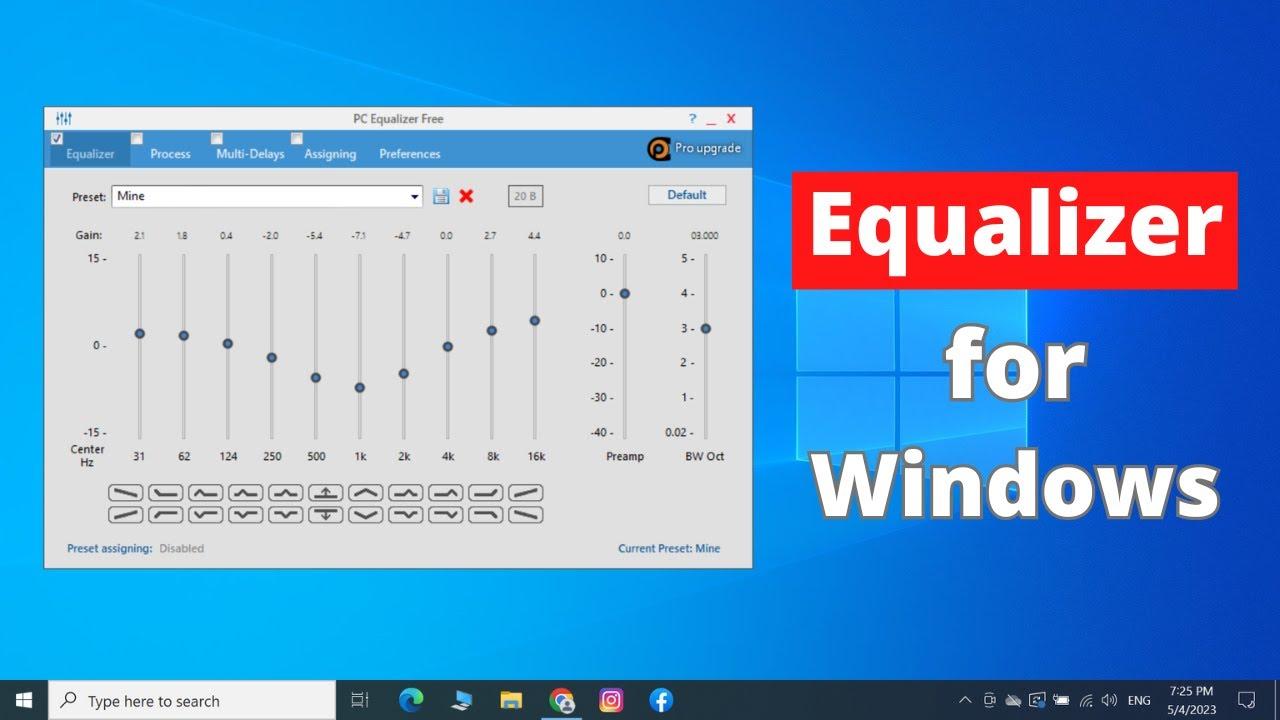
Хотя в Windows 11 нет встроенного эквалайзера, существует множество способов индивидуально настроить звук вашей системы. С помощью подходящих инструментов и немного экспериментов вы сможете извлечь максимум из своего аудиооборудования!
Что такое эквалайзер в Windows 11: функции и возможности использования
Эквалайзер — это инструмент, с помощью которого можно целенаправленно повышать или понижать различные частотные диапазоны аудиосигнала. Так, например, можно подчеркнуть низкие или высокие частоты, чтобы настроить звук в соответствии со своими предпочтениями. Однако в самой Windows 11 по умолчанию не встроен системный эквалайзер.
- Эквалайзер целенаправленно изменяет частотные полосы в аудиосигнале, чтобы выделить или ослабить определённые звуки. Благодаря этому вы можете индивидуально настроить звучание и создать собственное звуковое впечатление.
- Наличие эквалайзера зависит от вашего аудиооборудования и установленных драйверов. Некоторые производители поставляют собственное аудиопрограммное обеспечение, включающее эквалайзер. Однако в стандартных настройках звука Windows 11 нет эквалайзера, который можно было бы свободно настраивать.
- С помощью эквалайзера вы можете улучшить качество прослушивания, адаптируя звуковые характеристики к своим предпочтениям или конкретной ситуации использования. Они могут варьироваться при прослушивании музыки, просмотре фильмов или игре в игры.
- Многие пользователи прибегают к программам сторонних разработчиков, чтобы использовать полноценный эквалайзер в Windows 11. Эти программы предлагают настройки и точные регулировки, позволяющие дополнительно персонализировать и оптимизировать звук.
Эквалайзер в Windows 11: как найти настройки
Существуют различные способы использования функций эквалайзера в Windows 11. Они зависят от вашего оборудования и установленных драйверов.
- С помощью инструментов производителя: Некоторые ноутбуки и звуковые карты имеют собственные аудиоменеджеры (например, Realtek Audio Console, Dolby Access, Nahimic), которые включают в себя эквалайзер. Эти программы обычно устанавливаются вместе с соответствующими драйверами и предлагают дополнительные настройки звука.
- Настройки звука Windows: В стандартных настройках звука Windows 11 нет системного эквалайзера. На некоторых устройствах в разделе «Настройки звука» и «Расширенные настройки» может быть вкладка «Улучшения» с простыми параметрами звука, но полноценного эквалайзера там нет.
- Программное обеспечение сторонних разработчиков: Если ваша система не поддерживает эквалайзер, вы можете установить такие программы, как Equalizer APO, Peace Equalizer или Voicemeeter. Эти программы часто бесплатны и предлагают широкие возможности для оптимизации звука.
- Обновление драйверов: Убедитесь, что ваши аудиодрайверы обновлены, чтобы вы могли использовать все функции вашего оборудования. Обновления драйверов можно найти в «Диспетчере устройств» или на сайте производителя.

Улучшение качества прослушивания: оптимальное использование эквалайзера
С помощью программ-эквалайзеров вы можете целенаправленно улучшить качество прослушивания. Оптимальные настройки зависят от ваших предпочтений, используемого аудиоустройства и типа медиафайлов.
- Любителям музыки рекомендуется слегка повысить высокие и низкие частоты, чтобы добиться сбалансированного и динамичного звучания. Многие программы-эквалайзеры предлагают предустановки для различных музыкальных жанров, таких как рок, джаз или классика.
- Для просмотра фильмов можно выбрать профили, подчеркивающие диалоги и звуковые эффекты. Профиль «Кино» или «Сурраунд» обеспечивает эффект погружения, четко выделяя голоса и подчеркивая сцены с динамичным действием. Следите за тем, чтобы громкость различных частотных диапазонов оставалась гармоничной, чтобы избежать искажений.
- Геймерам пригодится профиль эквалайзера, который выделяет окружающие звуки и шаги, позволяя лучше определять местонахождение противников. Небольшое повышение средних частот может помочь в этом случае более чётко воспринимать важные звуковые детали.
- Различные динамики и наушники обладают собственными звуковыми характеристиками. Поэкспериментируйте с различными настройками, чтобы максимально эффективно использовать возможности вашего оборудования. Правильно настроенный эквалайзер поможет раскрыть их потенциал в полной мере.
Альтернативы эквалайзеру Windows 11: обзор лучших инструментов
Поскольку Windows 11 не поставляется с собственным эквалайзером, вы можете воспользоваться многочисленными программами сторонних разработчиков для оптимизации звучания вашей системы.
- Equalizer APO: Мощный и бесплатный инструмент с открытым исходным кодом, работающий на уровне всей системы и предлагающий огромное количество возможностей настройки. В сочетании с интерфейсом Peace управление становится особенно простым.
- Voicemeeter: Универсальный инструмент, который особенно подходит для пользователей, желающих управлять несколькими аудиоисточниками или устройствами. Помимо функций эквалайзера, он также предоставляет возможности для микширования и маршрутизации аудиосигналов.
- FxSound Enhancer: Коммерческое программное обеспечение, специально разработанное для улучшения звучания. Оно предлагает удобный интерфейс и множество автоматически оптимизированных профилей для музыки, фильмов или игр.
- Другие инструменты: Многие программы предлагают пробные версии или даже являются полностью бесплатными. Попробуйте различные решения, чтобы найти оптимальное для себя качество звучания.
