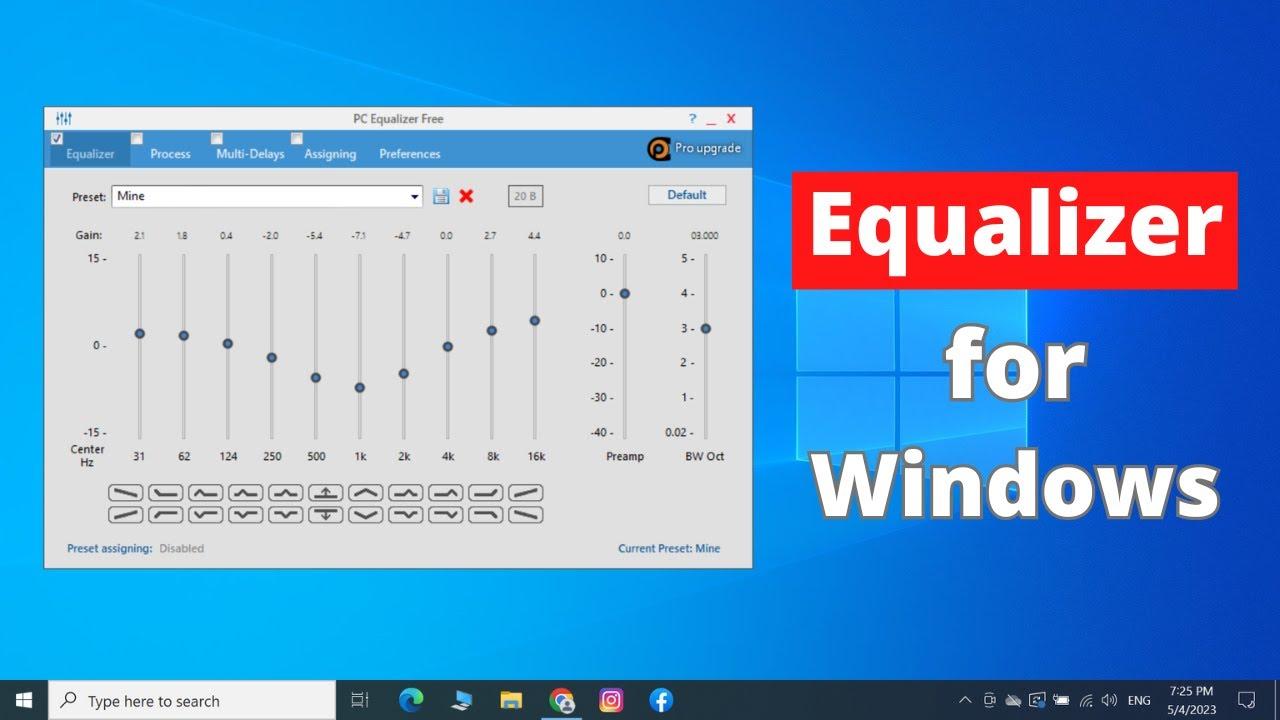
Chociaż system Windows 11 nie zawiera wbudowanego korektora, istnieje wiele sposobów na indywidualną optymalizację dźwięku systemu. Dzięki odpowiednim narzędziom i odrobinie chęci do eksperymentowania można w pełni wykorzystać możliwości sprzętu audio!
Zrozumieć korektor w systemie Windows 11: funkcje i możliwości zastosowania
Korektor to narzędzie, za pomocą którego można celowo wzmocnić lub osłabić różne pasma częstotliwości sygnału audio. W ten sposób można na przykład podkreślić basy lub wysokie tony, aby dostosować brzmienie do własnych preferencji. W samym systemie Windows 11 nie ma jednak domyślnie wbudowanego korektora obejmującego cały system.
- Korektor celowo modyfikuje pasma częstotliwości w sygnale audio, aby podkreślić lub stłumić określone dźwięki. Dzięki temu można indywidualnie dostosować brzmienie i stworzyć spersonalizowane wrażenia dźwiękowe.
- To, czy korektor jest dostępny, zależy od sprzętu audio i zainstalowanych sterowników. Niektórzy producenci dostarczają własne oprogramowanie audio, które zawiera korektor. W standardowych ustawieniach dźwięku systemu Windows 11 nie ma jednak korektora, który można by dowolnie konfigurować.
- Dzięki korektorowi można poprawić wrażenia słuchowe, dostosowując właściwości dźwięku do własnych preferencji lub konkretnej sytuacji. Mogą one się różnić w zależności od tego, czy słuchasz muzyki, oglądasz filmy czy grasz w gry.
- Wielu użytkowników korzysta z programów innych producentów, aby uzyskać dostęp do pełnoprawnego korektora w systemie Windows 11. Programy te oferują ustawienia i precyzyjne regulacje, które pozwalają jeszcze bardziej spersonalizować i zoptymalizować dźwięk.
Korektor w systemie Windows 11: jak znaleźć ustawienia
Istnieją różne sposoby korzystania z funkcji korektora w systemie Windows 11. Zależą one od posiadanego sprzętu i zainstalowanych sterowników.
- Za pomocą narzędzi producenta: Niektóre laptopy i karty dźwiękowe posiadają własne menedżery audio (np. Realtek Audio Console, Dolby Access, Nahimic), które zawierają korektor. Programy te są zazwyczaj instalowane wraz z odpowiednimi sterownikami i oferują dodatkowe opcje dźwięku.
- Ustawienia dźwięku w systemie Windows: W standardowych ustawieniach dźwięku systemu Windows 11 nie ma korektora dźwięku obejmującego cały system. W przypadku niektórych urządzeń w sekcji „Ustawienia dźwięku” i „Ustawienia zaawansowane” można znaleźć zakładkę „Ulepszenia” z prostymi opcjami dźwięku, ale nie ma tam pełnoprawnego korektora.
- Oprogramowanie innych producentów: Jeśli system nie oferuje korektora, można zainstalować narzędzia takie jak Equalizer APO, Peace Equalizer lub Voicemeeter. Programy te są często bezpłatne i oferują szerokie możliwości optymalizacji dźwięku.
- Aktualizacja sterowników: Upewnij się, że sterowniki audio są aktualne, aby móc korzystać ze wszystkich funkcji sprzętu. Aktualizacje sterowników znajdziesz w Menedżerze urządzeń lub na stronie internetowej producenta.

Poprawa wrażeń słuchowych: optymalne wykorzystanie korektora
Programy do korekcji dźwięku pozwalają w sposób ukierunkowany poprawić wrażenia słuchowe. Najlepsze ustawienia zależą od Twoich preferencji, używanego urządzenia audio oraz rodzaju odtwarzanych treści.
- Miłośnikom muzyki zaleca się delikatne podbicie tonów wysokich i niskich, aby uzyskać zrównoważony i dynamiczny dźwięk. Wiele programów korektorów oferuje gotowe ustawienia dla różnych gatunków muzycznych, takich jak rock, jazz czy muzyka klasyczna.
- W przypadku filmów można wybrać profile, które podkreślają dialogi i efekty dźwiękowe. Profil kinowy lub surround zapewnia wciągające wrażenia, wyraźnie uwydatniając głosy i wzmacniając sceny akcji. Należy zadbać o to, by poziom głośności poszczególnych pasm częstotliwości pozostawał zrównoważony, aby uniknąć zniekształceń.
- Gracze skorzystają z profilu korektora, który uwydatnia odgłosy otoczenia i kroki, umożliwiając lepszą lokalizację przeciwników. Lekkie podbicie średnich częstotliwości może tu pomóc w wyraźniejszym wychwyceniu ważnych szczegółów dźwiękowych.
- Różne głośniki i słuchawki mają swoje własne właściwości dźwiękowe. Wypróbuj różne ustawienia, aby w pełni wykorzystać możliwości swojego sprzętu. Dobrze dostrojony korektor może je optymalnie uwydatnić.
Alternatywy dla korektora w systemie Windows 11: przegląd najlepszych narzędzi
Ponieważ system Windows 11 nie zawiera własnego korektora, można skorzystać z licznych programów innych producentów, aby zoptymalizować brzmienie systemu.
- Equalizer APO: Wydajne i bezpłatne narzędzie typu open source, działające w całym systemie i oferujące bardzo wiele możliwości dostosowania. W połączeniu z interfejsem Peace obsługa staje się wyjątkowo prosta.
- Voicemeeter: Wszechstronne narzędzie, które szczególnie nadaje się dla użytkowników pragnących zarządzać wieloma źródłami lub urządzeniami audio. Oprócz funkcji korektora oferuje również możliwości miksowania i routingu sygnałów audio.
- FxSound Enhancer: Komercjalne oprogramowanie opracowane specjalnie z myślą o poprawie jakości dźwięku. Oferuje przyjazny dla użytkownika interfejs oraz liczne automatycznie zoptymalizowane profile do muzyki, filmów lub gier.
- Inne narzędzia: Wiele programów oferuje wersje próbne lub jest nawet całkowicie bezpłatnych. Wypróbuj różne rozwiązania, aby znaleźć najlepsze dla siebie wrażenia słuchowe.
