0
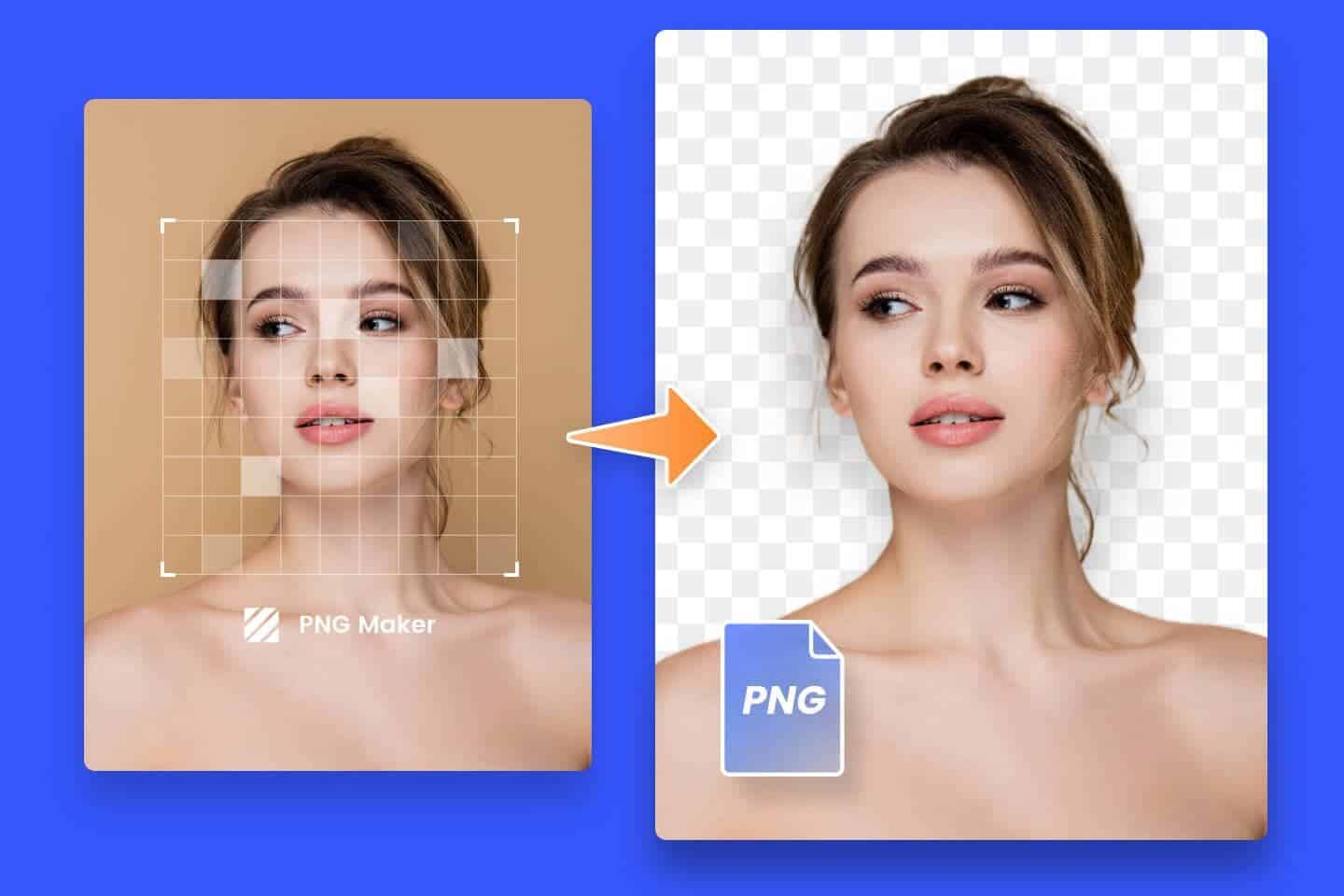
Puedes hacer transparentes los archivos PNG con solo unos clics, ocultando el fondo. Con Paint.NET resulta especialmente fácil.
Cómo hacer transparentes los archivos PNG con Paint.NET
El programa de Microsoft Paint.NET es gratuito y resulta ideal para eliminar fondos de imágenes PNG y, de este modo, hacerlas transparentes.
- Abre en Paint.NET la imagen en la que quieras hacer transparente una zona.
- Seleccione en la caja de herramientas la varita mágica y haga clic en la zona del fondo.
- Para que la zona se vuelva transparente, debe pulsar [Entf].
- Guarde la imagen como archivo PNG para garantizar la transparencia. En los formatos JPEG, por ejemplo, la zona transparente se guarda como blanca. Si aparece un cuadro de diálogo durante el proceso de guardado, seleccione «32 bits» para la transparencia.
Consejos para la transparencia en archivos PNG
La mejor forma de hacer transparente el fondo de una imagen en Paint.NET es cuando tiene un color uniforme y contrasta claramente con el objeto en primer plano. Sin embargo, en la práctica esto no suele ser así, por lo que estos consejos te serán de ayuda:
- Ajustar la tolerancia de la varita mágica: En cuanto hagas clic en la varita mágica, aparecerá una barra adicional con opciones debajo de la barra de menús. Aquí, en «Tolerancia», puedes ajustar el grado de precisión con el que la varita mágica debe distinguir los colores. Esto resulta útil cuando la varita mágica elimina algo más que el fondo.
- Hacer transparentes los huecos de la imagen: En el mejor de los casos, el fondo es de un color y el primer plano de otro. Si hay huecos en la imagen por los que se trasluce el fondo —por ejemplo, en los brazos doblados—, puedes hacer que esos huecos sean transparentes aún más fácilmente. Para ello, selecciona en el menú, junto a «Modo de relleno», la opción «Global». De este modo, se eliminará todo lo que tenga el mismo color.

Eliminar el fondo en Paint: así se hace
Además de utilizar la herramienta «Varita mágica», también puedes eliminar el fondo de los archivos de imagen en Paint de forma indirecta:
- En primer lugar, cree un nuevo archivo en Paint. Pegue la imagen.
- En «Inicio» encontrará la opción «Seleccionar». Vaya a la flecha situada debajo de «Seleccionar» y haga clic en «Selección transparente».
- Aparecerá un cuadro que podrá arrastrar sobre la imagen o sobre secciones concretas de la misma. A continuación, pulse la combinación de teclas [Strg] + [C].
- A continuación, abre un nuevo archivo en Paint y pega el objeto copiado con la combinación de teclas [Strg] + [V]. De esta forma, Paint pega el objeto sin el fondo.
