0
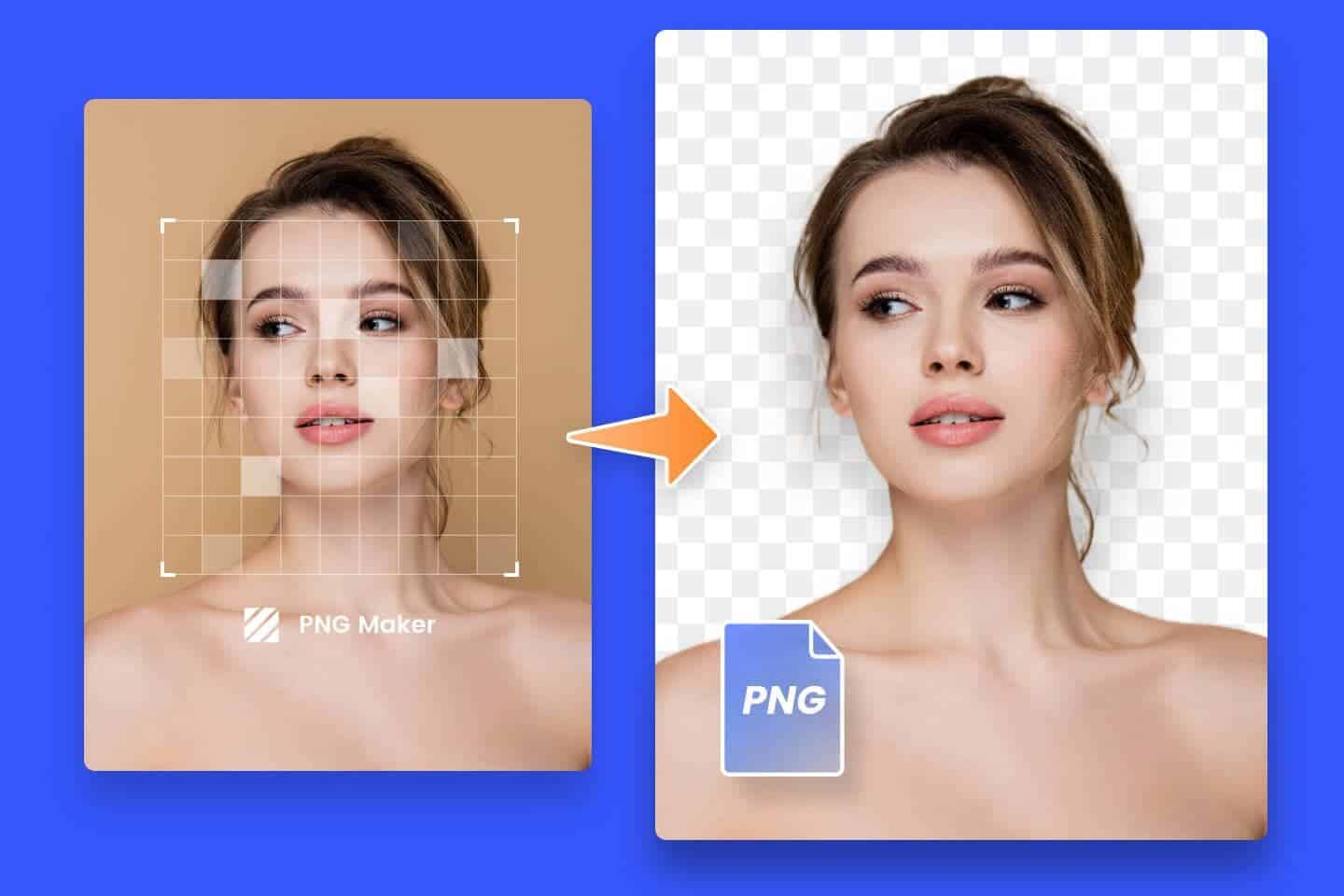
Pliki PNG można uczynić przezroczystymi za pomocą kilku kliknięć, ukrywając tło. W programie Paint.NET jest to szczególnie łatwe.
Jak nadać plikom PNG przezroczystość za pomocą programu Paint.NET
Program Microsoftu Paint.NET jest darmowy i doskonale nadaje się do usuwania tła z obrazów PNG, dzięki czemu stają się one przezroczyste.
- Otwórz w programie Paint.NET obraz, w którym chcesz ustawić przezroczystość określonego obszaru.
- Z paska narzędzi wybierz różdżkę i kliknij obszar w tle.
- Aby obszar stał się przezroczysty, musisz nacisnąć klawisz [Entf].
- Zapisz obraz jako plik PNG, aby zachować przezroczystość. W przypadku formatów JPEG przezroczysty obszar jest bowiem zapisywany na przykład jako biały. Jeśli podczas zapisywania pojawi się okno dialogowe, wybierz opcję „32-bit” dla przezroczystości.
Wskazówki dotyczące przezroczystości w plikach PNG
Najłatwiej jest ustawić przezroczyste tło obrazu w programie Paint.NET, jeśli ma ono jednolity kolor i wyraźnie kontrastuje kolorystycznie z obiektem na pierwszym planie. W praktyce jednak nieczęsto tak jest, dlatego pomocne będą poniższe wskazówki:
- Ustawianie tolerancji narzędzia „Różdżka”: Po kliknięciu na różdżkę pod paskiem menu pojawi się dodatkowy pasek z ustawieniami. W polu „Tolerancja” można ustawić, jak rygorystycznie różdżka ma rozróżniać kolory. Pomaga to, gdy różdżka usuwa więcej niż tylko tło.
- Ustawianie przezroczystości luk w obrazie: W idealnym przypadku tło ma jeden kolor, a pierwszy plan – inny. Jeśli na obrazie występują luki, przez które prześwituje tło – na przykład w przypadku zgiętych ramion – można jeszcze łatwiej ustawić przezroczystość tych luk. W tym celu w menu obok opcji „Tryb wypełniania” wybierz opcję „Globalny”. Dzięki temu usunięte zostaną wszystkie elementy o identycznym kolorze.

Usuwanie tła w programie Paint: jak to zrobić
Oprócz użycia narzędzia „Różdżka” można również usunąć tło z plików graficznych w programie Paint w sposób pośredni:
- Najpierw utwórz nowy plik w programie Paint. Wstaw obraz.
- W menu „Start” znajdziesz opcję „Zaznacz”. Kliknij strzałkę pod opcją „Zaznacz” i wybierz „Zaznaczenie przezroczyste”.
- Pojawi się ramka, którą można przeciągnąć po obrazie lub poszczególnych fragmentach. Następnie naciśnij skrót klawiszowy [Strg] + [C].
- Następnie otwórz nowy plik w programie Paint i wklej skopiowany obiekt za pomocą skrótu klawiszowego [Strg] + [V]. W ten sposób program Paint przeniesie obiekt bez tła.
