0
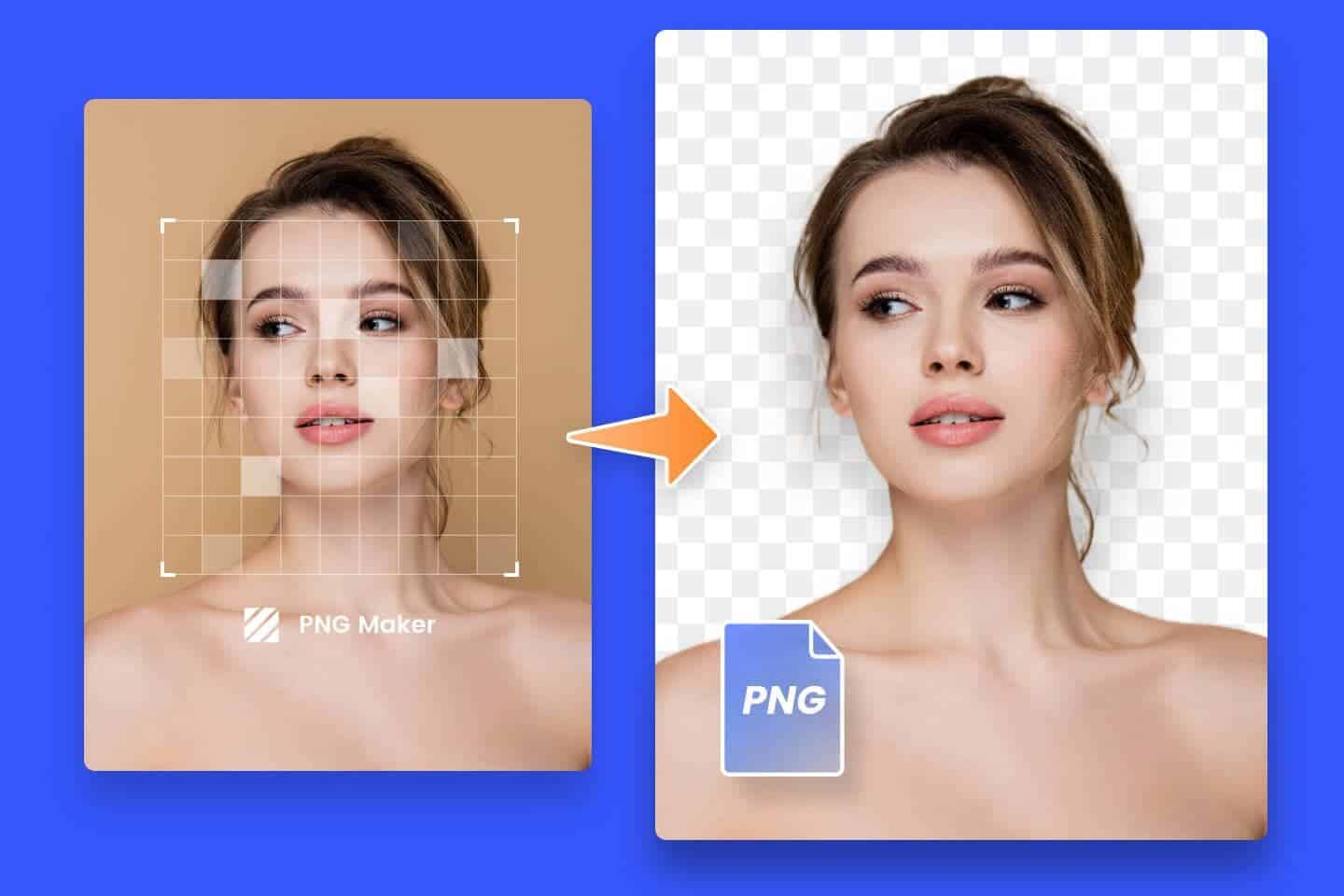
PNGファイルは、背景を非表示にすることで、わずか数回のクリックで透明にすることができます。Paint.NETを使えば、これが特に簡単に行えます。
Paint.NETを使ってPNGファイルを透明にする方法
Microsoftのソフトウェア「Paint.NET」は無料で利用でき、PNG画像の背景を削除して透明にするのに最適です。
- Paint.NETで、透明にしたい領域を含む画像を開きます。
- ツールボックスから魔法の杖を選択し、背景の領域をクリックします。
- その領域を透明にするには、[Entf]を押す必要があります。
- 透明度を保持するために、画像をPNG形式で保存してください。JPEG形式の場合、透明な領域は白として保存されてしまうからです。保存中にダイアログボックスが表示されたら、透明度のために「32ビット」を選択してください。
PNGファイルの透明度に関するヒント
Paint.NETで画像の背景を透明にするには、背景が単色で、前景のオブジェクトと色がはっきりと区別できる場合が最適です。しかし実際には、そのようなケースは稀ですので、以下のヒントが役立ちます:
- マジックワンドの許容範囲を設定する: 魔法の杖をクリックすると、メニューバーの下に設定用の追加バーが表示されます。ここで「許容値」を調整することで、魔法の杖が色をどの程度厳密に区別するかを設定できます。これは、魔法の杖が背景以外の部分まで削除してしまう場合に役立ちます。
- 画像の隙間を透明にする: 理想的には、背景と前景がそれぞれ異なる色になっていることが望ましいです。画像に隙間があり、背景が透けて見える場合(例えば、腕が曲がっている場合など)は、その隙間をさらに簡単に透明にすることができます。そのためには、メニューの「塗りつぶしモード」の横にある「グローバル」オプションを選択してください。これにより、同じ色の部分はすべて削除されます。

Paintで背景を削除する方法
「魔法の杖」ツールを使用する以外にも、Paintでは間接的な方法で画像ファイルの背景を削除することができます:
- まず、ペイントで新しいファイルを作成します。画像を貼り付けます。
- 「スタート」メニューに「選択」というオプションがあります。「選択」の下にある矢印をクリックし、「透明な選択範囲」を選択します。
- ボックスが表示されるので、画像全体または一部をドラッグして選択範囲を指定します。その後、ショートカットキー [Strg] + [C] を押します。
- 次に、ペイントで新しいファイルを開き、ショートカットキー [Strg] + [V] を使ってコピーしたオブジェクトを貼り付けます。こうすることで、ペイントは背景を除いたオブジェクトのみを貼り付けます。
