0
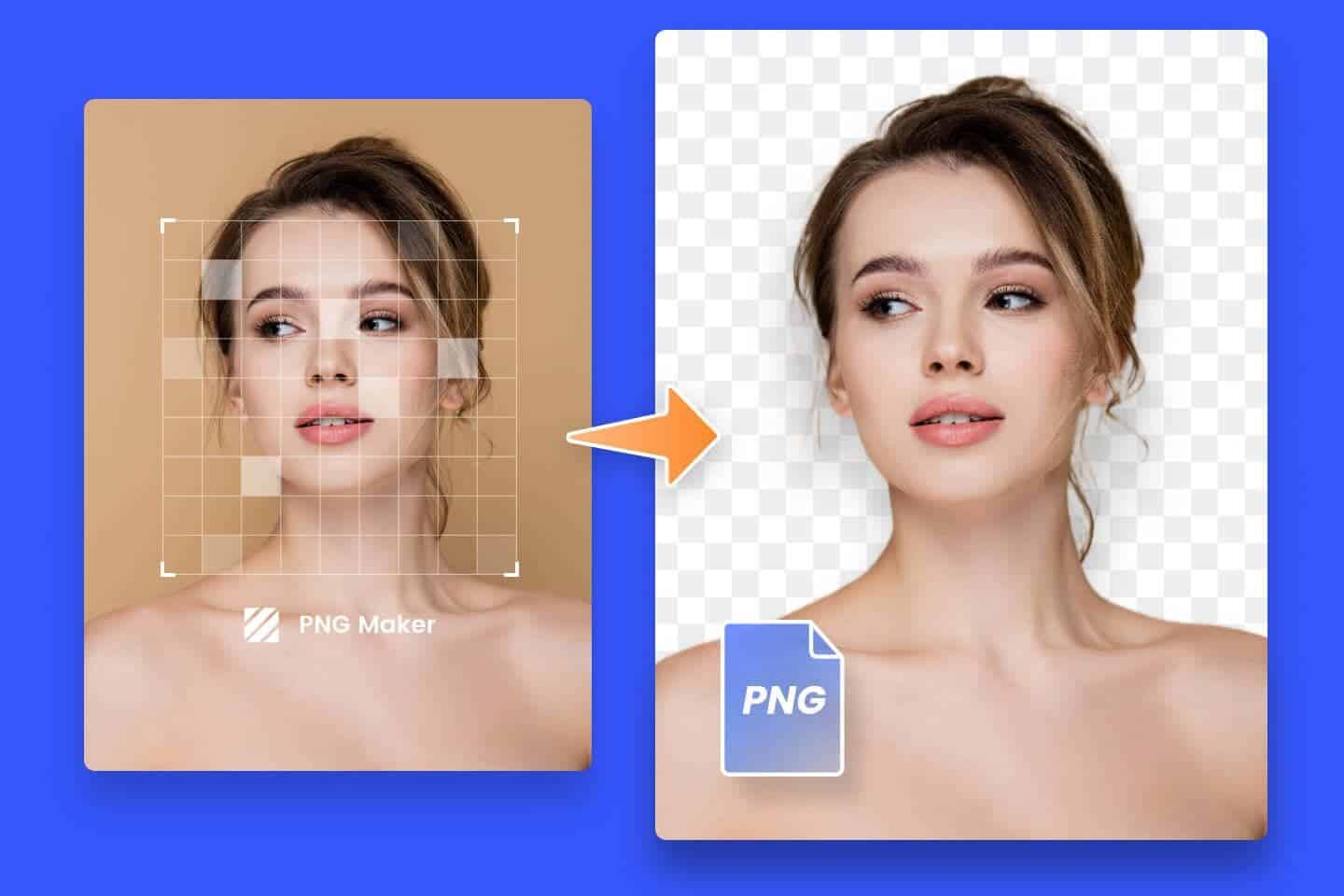
Pode tornar ficheiros PNG transparentes com apenas alguns cliques, ocultando o fundo. Isto é particularmente fácil de fazer com o Paint.NET.
Tornar ficheiros PNG transparentes com o Paint.NET
O programa da Microsoft, o Paint.NET, é gratuito e é ideal para remover fundos de imagens PNG, tornando-as assim transparentes.
- Abra no Paint.NET a imagem na qual pretende tornar uma área transparente.
- Selecione na caixa de ferramentas a varinha mágica e clique na área do fundo.
- Para que a área fique transparente, tem de clicar em [Entf].
- Guarde a imagem como ficheiro PNG para garantir a transparência. Nos formatos JPEG, por exemplo, a área transparente é guardada como branca. Se aparecer uma caixa de diálogo durante o processo de gravação, selecione «32 bits» para a transparência.
Dicas para a transparência em ficheiros PNG
A melhor forma de tornar o fundo de uma imagem transparente no Paint.NET é quando este tem uma cor uniforme e se destaca claramente do objeto em primeiro plano. Na prática, porém, isso nem sempre acontece, por isso estas dicas podem ajudar:
- Definir a tolerância da varinha mágica: Assim que clicar na varinha mágica, surge uma barra adicional com definições por baixo da barra de menus. Aqui, na opção «Tolerância», pode definir o grau de rigor com que a varinha mágica deve distinguir as cores. Isto ajuda quando a varinha mágica remove mais do que apenas o fundo.
- Tornar transparentes as lacunas na imagem: Na melhor das hipóteses, o fundo é de uma cor e o primeiro plano de outra. Se houver lacunas na imagem que deixem o fundo transparecer — por exemplo, em caso de braços dobrados —, pode tornar essas lacunas transparentes ainda mais facilmente. Para tal, selecione a opção «Global» no menu ao lado de «Modo de preenchimento». Desta forma, tudo o que tiver a mesma cor será removido.

Remover o fundo no Paint: eis como se faz
Para além de utilizar a ferramenta «Varinha mágica», também pode remover o fundo de ficheiros de imagem no Paint de forma indireta:
- Primeiro, crie um novo ficheiro no Paint. Insira a imagem.
- Em «Iniciar», encontrará a opção «Selecionar». Clique na seta abaixo de «Selecionar» e clique em «Seleção transparente».
- Aparece uma caixa que pode arrastar sobre a imagem ou sobre partes específicas da mesma. Em seguida, prima a combinação de teclas [Strg] + [C].
- Em seguida, abra um novo ficheiro no Paint e cole o objeto copiado com a combinação de teclas [Strg] + [V]. Desta forma, o Paint transfere o objeto sem o fundo.
