0
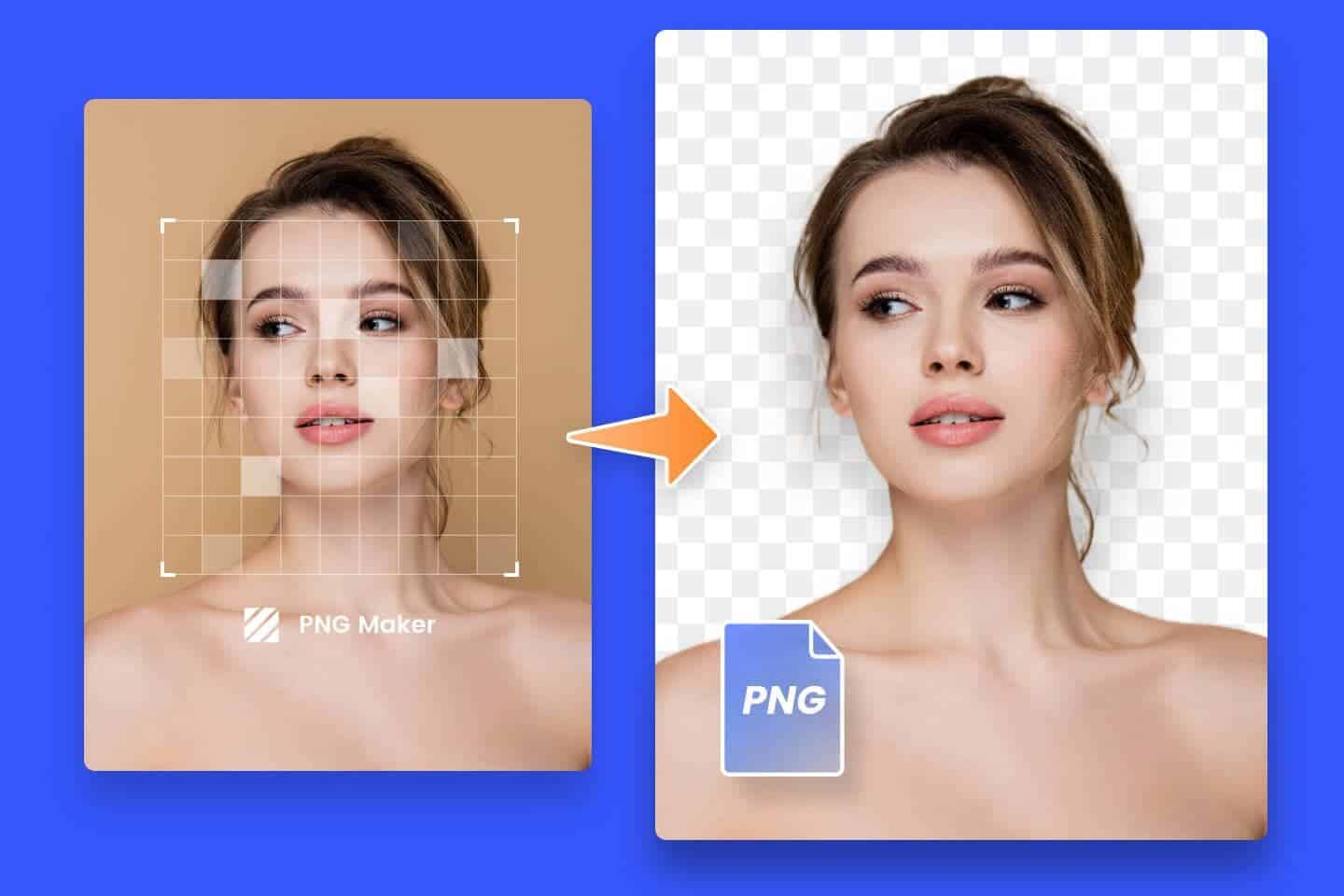
只需点击几下,通过隐藏背景,即可将PNG文件设为透明。使用Paint.NET操作起来尤为简单。
使用Paint.NET将PNG文件设为透明
微软的 Paint.NET 是一款免费软件,非常适合用于去除 PNG 图片的背景,从而使其透明。
- 在 Paint.NET 中打开您想要将某个区域设为透明的图片。
- 从工具箱中选择 魔棒工具,然后点击背景中的区域。
- 要使该区域变为透明,您需要 点击 [Entf] 按钮。
- 请将图片保存为 PNG 格式,以确保透明度。因为在 JPEG 格式中,透明区域会被保存为白色。如果保存过程中弹出对话框,请选择“32 位”以确保透明度。
PNG 文件透明度处理技巧
在 Paint.NET 中,若图片背景颜色均匀且与前景对象的颜色形成鲜明对比,则最容易将其背景设为透明。但在实际操作中,这种情况并不常见,因此以下技巧会有所帮助:
- 设置魔棒工具的容差: 点击魔杖工具后,菜单栏下方会弹出一个额外的设置栏。您可以在“容差”选项中调整魔杖工具区分颜色的严格程度。当魔杖工具误删了背景以外的内容时,此设置会非常有用。
- 将图片中的空隙设为透明: 理想情况下,背景和前景应为不同的颜色。如果图像中存在空隙,导致背景透出——例如手臂弯曲处——您可以更轻松地将这些空隙设为透明。为此,请在“填充模式”旁边的菜单中选择“全局”选项。这样,所有颜色相同的区域都会被移除。

在“画图”中去除背景:操作方法
除了使用魔棒工具外,您还可以在“画图”中通过间接方式去除图片文件的背景:
- 首先在“画图”中创建一个新文件,然后插入图片。
- 在“开始”菜单下,您会找到“选择”选项。点击“选择”下方的箭头,然后点击“透明选择”。
- 此时会出现一个框,您可以将其拖动到图片上或选定特定区域。随后按下快捷键 [Strg] + [C]。
- 接下来,在“画图”中打开一个新文件,并使用快捷键 [Strg] + [V] 粘贴已复制的对象。这样,“画图”就会将对象导入,同时去除背景。
