0
Pokud se v prohlížeči Safari na Macu nebo MacBooku nezobrazují obrázky, může to mít různé příčiny. Zde vám přinášíme tipy k řešení tohoto problému.
Obrázky se v Safari na Macu nezobrazují – může to být způsobeno tímto
Následující tipy vám mohou pomoci, pokud prohlížeč Safari na Macu přestane zobrazovat obrázky:
- Zkuste stránku znovu načíst kliknutím na ikonu „Načíst znovu“ (případně stisknutím klávesy F5). Možná došlo k problému s obrázky.
- Můžete také zkusit otevřít jinou stránku, abyste chybu dále zúžili. Pokud se vám tam obrázky zobrazí, je to pravděpodobně způsobeno předchozí stránkou.
- Pokud problém přetrvává, vymažte mezipaměť prohlížeče v Safari. K tomu stiskněte na svém Macu klávesovou zkratku [cmd] + [alt] + [E]. Pokud máte Safari nainstalované na počítači s Windows, stiskněte [Strg] + [Alt] + [E]
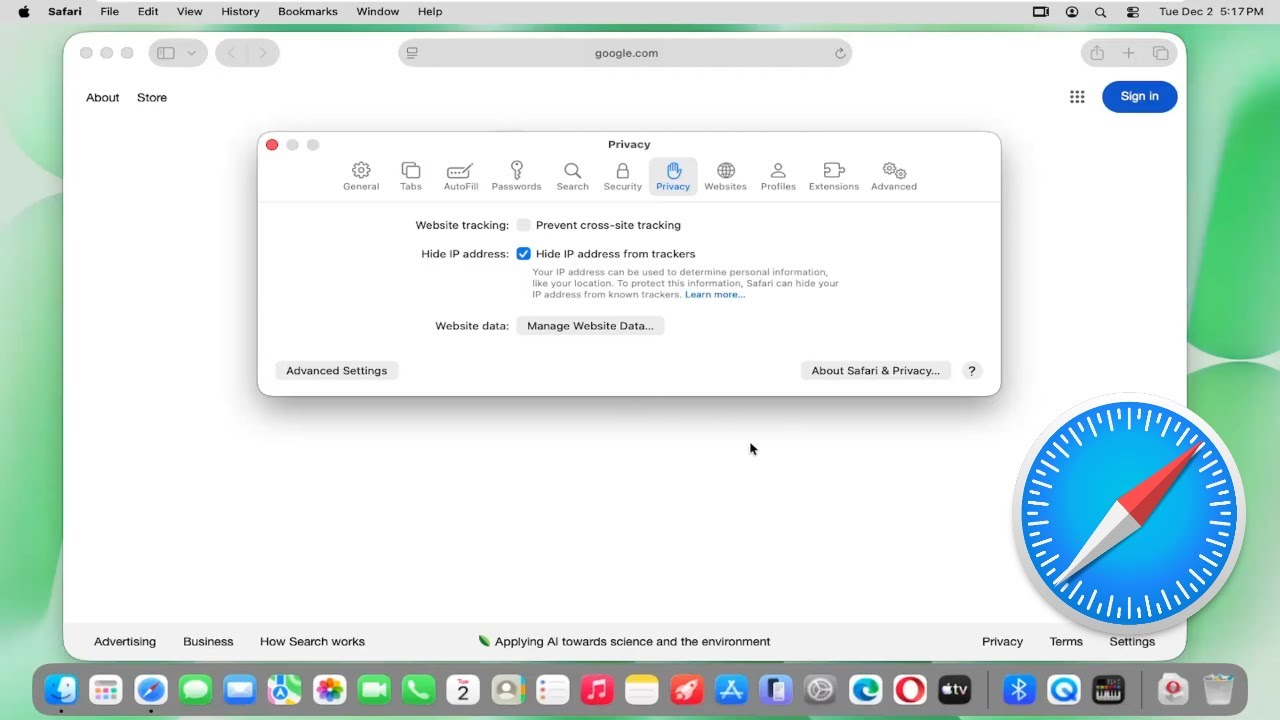
- Možná je zobrazení obrázků v nastaveních deaktivováno. Otevřete nahoře „Nastavení“ a poté „Vzhled“ a ujistěte se, že je aktivována možnost „Zobrazit obrázky při otevření stránky“.
- Příčinou mohou být také nastavení pro vývojáře. V horní části vyberte „Vývojář“ a ujistěte se, že zde není aktivována možnost „Zakázat obrázky“.
- Ujistěte se, že máte stabilní připojení k internetu. Je možné, že se obrázky kvůli pomalému připojení nenačítají nebo nezobrazují.
- Zobrazení obrázků může případně blokovat také některý z pluginů prohlížeče Safari. Deaktivujte všechny pluginy a poté prohlížeč restartujte, abyste to otestovali.
- Obrázky možná blokuje váš antivirový program, protože je omylem rozpoznal jako virus. Pro otestování byste měli program na chvíli vypnout.
- Pokud se jedná o obrázek z vaší domovské stránky, dbejte na to, aby název obrázku neobsahoval přehlásky. Safari je nedokáže zpracovat, a proto se obrázek nezobrazí.
- Pokud žádné z dosavadních doporučení nevedlo k vyřešení problému, zkontrolujte, zda je k dispozici aktualizace pro Safari. Stáhněte si nejnovější verzi prohlížeče.