97
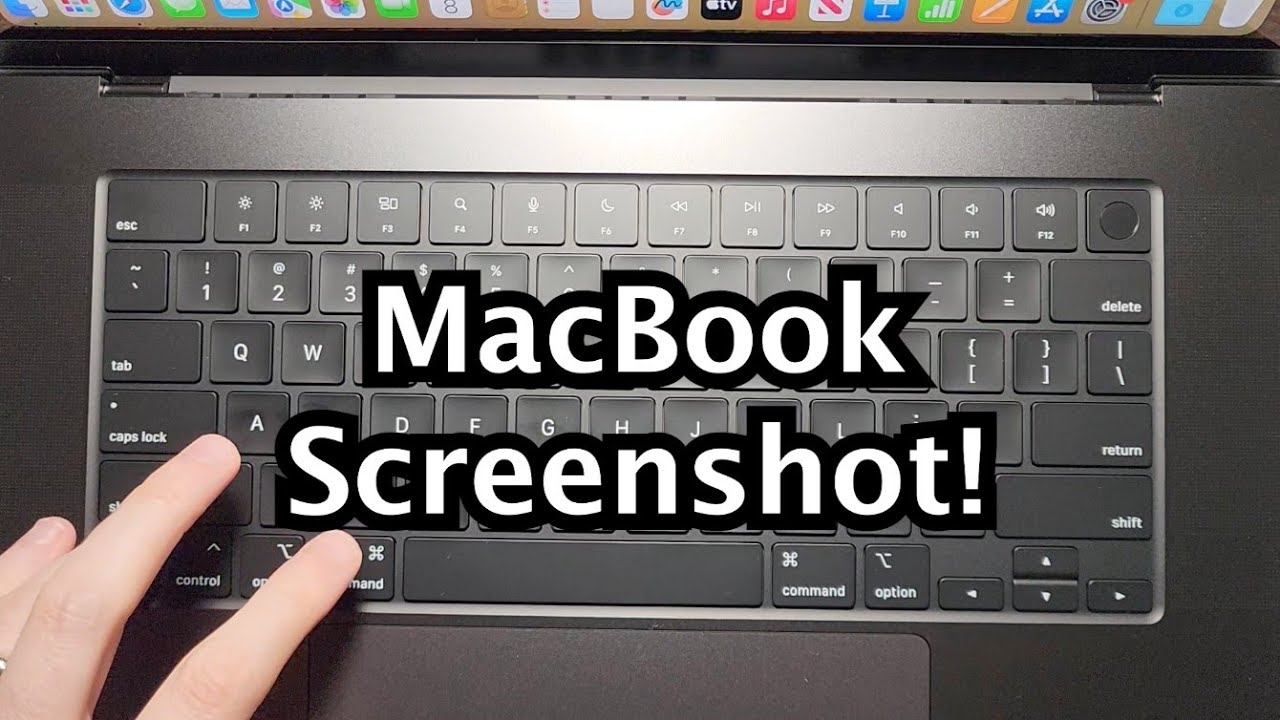
Pomocí správné klávesové zkratky můžete na MacBooku rychle pořizovat snímky obrazovky – od celé obrazovky přes vybrané oblasti až po jednotlivá okna.
Vytvoření snímku celé obrazovky na MacBooku
Ať už chcete zachytit chybovou zprávu, sdílet okno nebo uložit určitou část obrazovky – s Macem je to jednodušší, než si myslíte. Díky praktickým klávesovým zkratkám můžete rychle a snadno pořídit snímek obrazovky.
- Chcete-li pořídit snímek obrazovky celé obrazovky, stiskněte na MacBooku klávesovou zkratku [Shift] + [cmd] + [3].
- Po pořízení se v rohu obrazovky objeví malý náhled. Kliknutím na něj můžete snímek obrazovky okamžitě upravit.
- Obrázek se automaticky uloží na vaši plochu. Název souboru pak obsahuje datum a čas pořízení snímku.
- Od verze macOS Mojave můžete místo uložení změnit pomocí aplikace Screenshot, kterou otevřete pomocí [Shift] + [cmd] + [5] .
- Během pořízení snímku navíc podržte stisknutou klávesu [Ctrl], abyste obrázek přímo zkopírovali do schránky a mohli jej vložit na jiné místo.
Pořízení části obrazovky
Někdy stačí vyfotit jen malou část obrazovky – například pro konkrétní informace nebo detailní zobrazení.
- K tomu opět stiskněte klávesovou zkratku [Shift] + [cmd] + [4]. Poté si všimnete, že se ukazatel myši změní na křížek.
- Klikněte a táhněte myší, abyste označili požadovanou oblast. Chcete-li výběr posunout, jednoduše podržte stisknutou mezerník.
- Pokud jste s výběrem spokojeni, uvolněte tlačítko myši nebo trackpad, čímž pořídíte snímek obrazovky. Obrázek se uloží jako obvykle na plochu.
- Chcete-li akci zrušit, stačí stisknout klávesu [Esc].

Fotografování jednoho okna nebo nabídky
Pokud chcete vyfotografovat pouze jedno okno, není to u MacBooku žádný problém.
- K tomu otevřete okno nebo nabídku, kterou chcete vyfotografovat.
- I v tomto případě použijte klávesovou zkratku [Shift] + [cmd] + [4] a podržte stisknutou mezerník. Ukazatel myši by se měl proměnit v ikonu fotoaparátu.
- Klikněte na požadované okno nebo menu, abyste jej vyfotili. Snímek obrazovky bude pořízen se stínem.
- Pokud nechcete, aby se stín okna zobrazoval, podržte při kliknutí stisknutou klávesu Option.
- Obrázek se jako obvykle zobrazí na ploše. Kliknutím na miniaturu otevřete možnosti úprav, pokud chcete provést nějaké úpravy.
