3
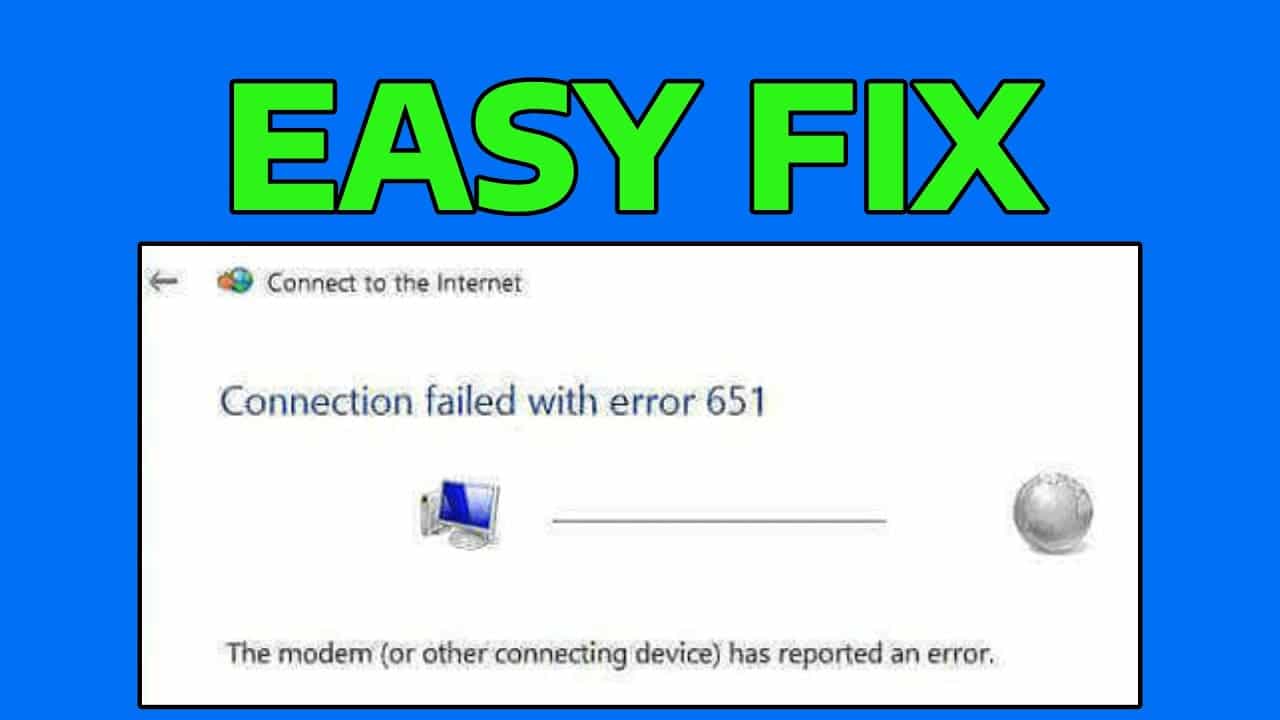
При установке подключения к Интернету в Windows 7 может возникнуть ошибка 651, однако вы можете устранить её самостоятельно. Мы покажем вам, как это сделать.
Устранение ошибки 651 в Windows 7
Попробуйте подключиться к Интернету с помощью сетевого кабеля. Если после этого появится ошибка 651, то, как правило, это связано лишь с повреждённым файлом. Он называется «raspppoe.sys» и его необходимо заменить. Если этот способ не поможет, попробуйте решение, описанное во втором абзаце.
- Сначала вам нужно получить такой же файл с компьютера, на котором установлена Windows Vista. Лучше всего попросить об этом друга или коллегу.
- Нажмите одновременно клавиши «Windows» и «E», чтобы открыть Проводник. Введите в адресную строку следующий путь: «C:\Windows\System32\drivers».
- Здесь, ниже, вы найдёте файл «raspppoe.sys». Выделите его и скопируйте на рабочий стол. Затем вставьте этот файл в папку из Windows Vista.
- После перезагрузки подключение к Интернету должно возобновиться. Если это не произошло, читайте дальше во втором абзаце. Если файл не удается заменить, сначала следуйте инструкциям в третьем абзаце.
Ошибка 651: внесите изменения в настройки подключения
- Нажмите одновременно клавиши «Windows» и «R», чтобы открыть окно «Выполнить».
- Введите там «ncpa.cpl» и нажмите кнопку «ОК».
- Откроется новое окно, в котором выберите своё LAN-соединение. Щёлкните по нему правой кнопкой мыши и выберите пункт «Свойства».
- Нажмите вверху кнопку «Настроить» и выберите вкладку «Дополнительно».
- В списке выберите пункт «Скорость и дуплекс» и установите справа значение «10 Мбит/с, полный дуплекс» (см. рисунок).
- Затем нажмите кнопку «ОК» и перезагрузите компьютер.

Решение проблемы: разрешить доступ к файлу raspppoe.sys
Если Windows не позволяет вам заменить файл raspppoe.sys, вам необходимо настроить права доступа.
- Щелкните файл правой кнопкой мыши и выберите пункт «Свойства».
- На вкладке «Безопасность» нажмите внизу кнопку «Дополнительно».
- На вкладке «Владелец» с помощью пункта «Изменить» можно изменить владельца на вашу учетную запись администратора.
- Затем закройте все окна, нажав «ОК». Теперь файл можно заменить.
