2
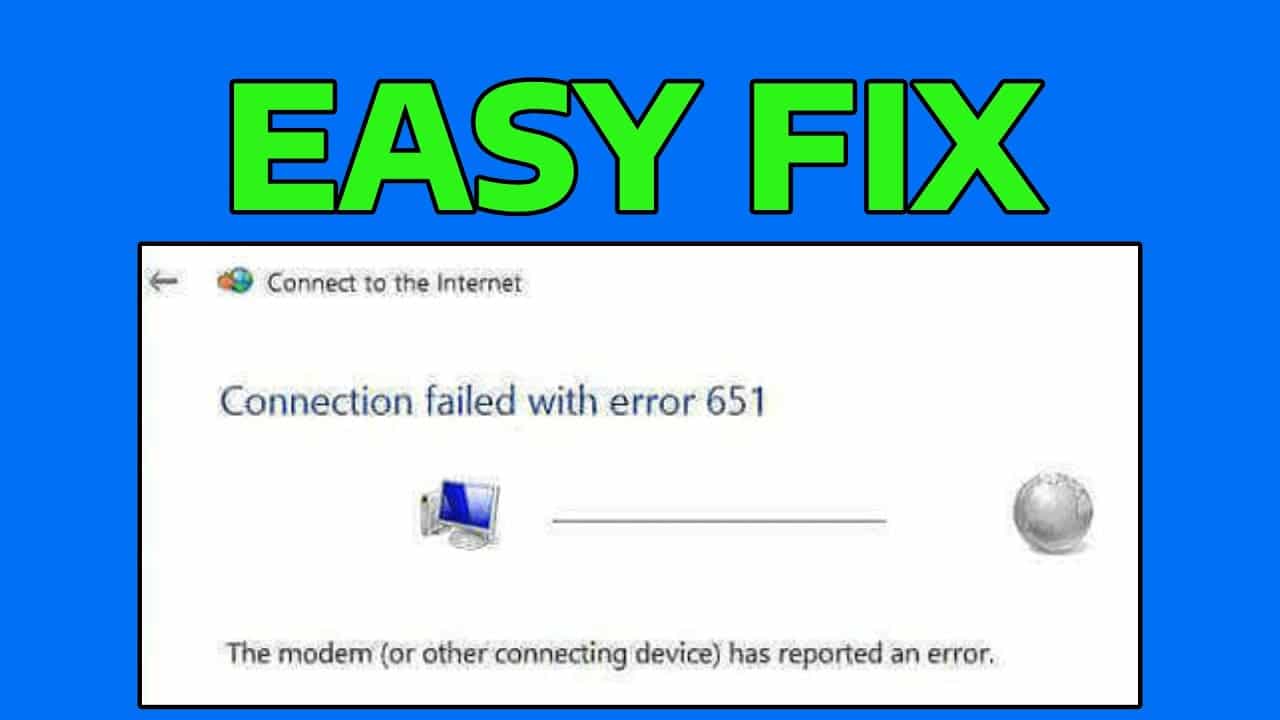
Při navazování připojení k internetu ve Windows 7 se může objevit chyba 651, kterou však můžete sami odstranit. Ukážeme vám, jak na to.
Odstranění chyby 651 ve Windows 7
Zkuste se připojit k internetu pomocí síťového kabelu. Pokud se poté zobrazí chyba 651, je to většinou způsobeno pouze poškozeným souborem. Jedná se o soubor „raspppoe.sys“, který je třeba vyměnit. Pokud tento postup nezabere, vyzkoušejte řešení popsané ve druhém odstavci.
- Nejprve si musíte opatřit stejný soubor z počítače, na kterém je nainstalován systém Windows Vista. Nejlepší je požádat o to přítele nebo kolegu.
- Stiskněte současně klávesy „Windows“ a „E“, čímž se otevře Průzkumník. Do adresního řádku nahoře zadejte následující cestu: „C:\Windows\System32\drivers“.
- Zde najdete níže soubor „raspppoe.sys“. Vyberte jej a přesuňte na plochu. Poté vložte stejný soubor ze systému Windows Vista do této složky.
- Po restartu by mělo být opět možné připojení k internetu. Pokud tomu tak není, pokračujte ve čtení druhého odstavce. Pokud se soubor nepodaří nahradit, postupujte nejprve podle pokynů ve třetím odstavci.
Chyba 651: Proveďte změny v připojení
- Stiskněte současně klávesy „Windows“ a „R“, čímž se otevře okno „Spustit“.
- Zadejte tam „ncpa.cpl“ a klikněte na tlačítko „OK“.
- Otevře se nové okno, ve kterém vyberte své připojení k místní síti (LAN). Klikněte na něj pravým tlačítkem myši a vyberte položku „Vlastnosti“.
- V horní části klikněte na tlačítko „Konfigurovat“ a vyberte záložku „Pokročilé“.
- V seznamu vyberte položku „Rychlost a duplex“ a vpravo nastavte hodnotu na „10 Mbit/s plný duplex“ (viz obrázek).
- Následně klikněte na tlačítko „OK“ a restartujte počítač.

Řešení problému: Povolit přístup k souboru raspppoe.sys
Pokud vám Windows nedovolí nahradit soubor raspppoe.sys, musíte upravit přístupová práva.
- Klikněte pravým tlačítkem myši na soubor a vyberte položku „Vlastnosti“.
- Na kartě „Zabezpečení“ klikněte dole na tlačítko „Upřesnit“.
- Na kartě „Vlastník“ můžete pomocí položky „Upravit“ změnit vlastníka na svůj účet správce.
- Následně zavřete všechna okna kliknutím na „OK“. Soubor lze nyní nahradit.
